


شرح ميتاتريدر 5 الشامل [2026] | من التحميل حتى وضع أول صفقة!
BY Ahmed Osama Hassanien
|فبراير 24, 2026إذا كنت تبحث عن شرح ميتاتريدر 5 شامل يبدأ معك من الصفر، فأنت في المكان الصحيح. هذا هو الدليل الأشمل بالعربي لتعلم كيفية استخدام ميتاتريدر 5 للمبتدئين وحتى المحترفين. سواء كنت تبدأ رحلتك في التداول أو قررت الانتقال إلى منصة احترافية، فإن منصة ميتاتريدر 5 هي الخيار الأمثل.
في هذا الدليل الشامل، ستتعلم كل ما تحتاجه لإتقان استخدام MT5: من تنزيل ميتاتريدر 5 عربي وتثبيته على الكمبيوتر والجوال، مروراً بفهم جميع أقسام الواجهة وأدواتها، وصولاً إلى التداول الفعلي بثقة واحترافية.
ميتاتريدر 5 ليست مجرد برنامج تداول عادي. إنها منصة تداول مجانية وبيئة متكاملة تُستخدم من قبل ملايين المتداولين حول العالم لتداول الفوركس والأسهم والمعادن والمؤشرات والسلع. سواء كنت متداولاً يومياً أو مستثمراً طويل الأجل، فإن إتقان هذه المنصة سيفتح لك آفاقاً واسعة في عالم الأسواق المالية.
الخلاصة السريعة (Key Takeaways)
قبل أن نغوص في التفاصيل، إليك أهم ما تحتاج معرفته:
- MT5 هي منصة التداول الأحدث من MetaQuotes وتدعم الفوركس والأسهم والسلع والمؤشرات من منصة واحدة.
- تتميز بسرعة التنفيذ الأعلى، 21 إطاراً زمنياً مقابل 9 في MT4، وتقويم اقتصادي مدمج.
- متوفرة مجاناً 100% للكمبيوتر (Windows وMac) والجوال (Android/iOS).
- MT4 توقف تطويرها رسمياً منذ 2023، والمستقبل الآن لـ MT5.
- الدليل يغطي: التحميل + التثبيت + تسجيل الدخول ميتاتريدر 5 + شرح الواجهة + البدء في التداول.
ما هي منصة ميتاتريدر 5؟
في بداية شرح ميتاتريدر 5، يجب أن تعرف أن منصة MT5 هي الجيل المتطور من منصات التداول الإلكتروني، طورتها شركة MetaQuotes Software عام 2010 لتكون خليفة منصة MT4 الشهيرة. بُنيت MT5 من الأساس بمعمارية تقنية حديثة تدعم أسواقاً متعددة وتوفر ميزات متقدمة لم تكن متاحة في الإصدارات السابقة.
ما الذي يميز MT5؟ - جدول مقارنة سريع
| الميزة | MT4 | MT5 |
| السرعة | 32-bit | 64-bit (أسرع 8 مرات) |
| الأطر الزمنية | 9 أطر | 21 إطاراً |
| الأوامر المعلقة | 4 أنواع | 6 أنواع |
| الأسواق المدعومة | فوركس وبعض العقود CFD | فوركس + أسهم + سلع + عقود آجلة |
| التقويم الاقتصادي | غير متاح | مدمج في المنصة |
| عمق السوق | غير متاح | متاح |
| لغة البرمجة | MQL4 | MQL5 (أسرع وأقوى) |
| التطوير المستمر | متوقف منذ 2017 | مستمر بتحديثات شهرية |
ملخص الجدول:
تتفوق MT5 تقنياً في السرعة (64-bit) وتعدد الأسواق (أسهم وفوركس)، بينما تظل MT4 الخيار الكلاسيكي لمن يبحث عن البساطة وتداول العملات.
لماذا ميتاتريدر 5 وليس MT4؟
سؤال يطرحه الكثيرون: "لماذا أختار MT5 بدلاً من MT4 الأكثر شهرة؟"
الإجابة المختصرة: MT4 في طريقها للتقاعد، وMT5 هي المستقبل.
الحقيقة التي لا يعرفها الكثيرون
منذ عام 2023، أوقفت شركة MetaQuotes رسمياً منح تراخيص جديدة لمنصة MT4 للوسطاء الجدد. هذا يعني أن أي وسيط يبدأ اليوم لا يستطيع تقديم MT4. أما الوسطاء الحاليون، فيواجهون قرار التحويل التدريجي لـ MT5.
ما الذي يجعل MT5 أفضل؟
أسرع: محرك 64-bit متعدد الخيوط vs 32-bit أحادي في MT4.
أشمل: 21 إطاراً زمنياً vs 9 في MT4.
أقوى: 6 أنواع أوامر معلقة vs 4 في MT4.
أكثر تطوراً: تقويم اقتصادي مدمج، عمق السوق، MQL5 أسرع 8 مرات.
متعدد الأسواق: فوركس + أسهم + سلع + عقود آجلة من منصة واحدة.
هل يجب أن أقلق إذا كنت أستخدم MT4 حالياً؟
لا داعي للقلق الفوري. MT4 لن تتوقف غداً، لكن المستقبل واضح. كلما انتقلت لـ MT5 مبكراً، كان أفضل.
إذا أردت المقارنة التفصيلية الكاملة بين المنصتين، راجع دليلنا الشامل عن الفرق بين MT4 وMT5 مع جدول مقارنة من 11 معياراً.
تحميل وتثبيت ميتاتريدر 5
قبل أن نبدأ في شرح واجهة المنصة، دعنا نتعلم كيفية تنزيل ميتاتريدر 5 عربي وتثبيته على أجهزتك المختلفة.
تحميل MT5 للكمبيوتر (Windows وMac)
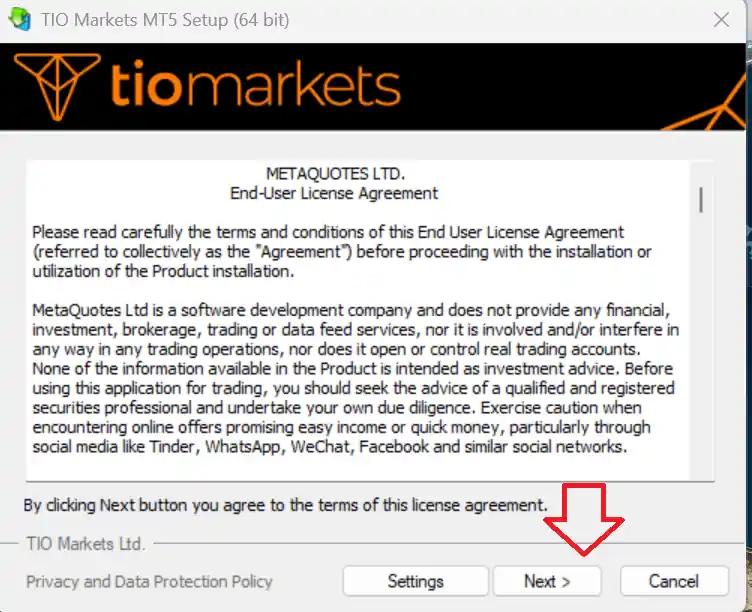
شرح برنامج MT5 للكمبيوتر - خطوات التحميل والتثبيت على Windows:
اذهب إلى موقع TIOmarkets الرسمي.
من قسم المنصات، اختر "تحميل ميتاتريدر 5 للكمبيوتر".
اضغط على زر التحميل. سيبدأ تحميل ملف بحجم حوالي 2-3 ميجابايت فقط.
بعد اكتمال التحميل، انقر نقراً مزدوجاً على الملف لبدء التثبيت.
اتبع خطوات المعالج. العملية تلقائية بالكامل ولا تتطلب تدخلاً منك.
بعد التثبيت، ستفتح المنصة تلقائياً وتطلب منك تسجيل الدخول ميتاتريدر 5 أو فتح حساب تجريبي.
متطلبات النظام:
- نظام التشغيل: Windows 7 أو أحدث
- المعالج: أي معالج حديث
- الذاكرة: 512 ميجابايت RAM كحد أدنى (يُفضل 2 جيجابايت)
- المساحة: 200 ميجابايت مساحة فارغة
- الاتصال: إنترنت مستقر
تحميل MT5 على Mac:
للأسف، لا يوجد إصدار أصلي من MT5 لنظام Mac. لكن هناك حلول بديلة:
الحل الأول: استخدم النسخة عبر المتصفح (WebTrader) من موقع TIOmarkets مباشرة.
الحل الثاني: استخدم برنامج Wine لتشغيل برامج Windows على Mac.
الحل الثالث: استخدم Parallels Desktop أو VMware لتثبيت Windows على Mac.
تحميل MT5 للجوال (Android وiOS)
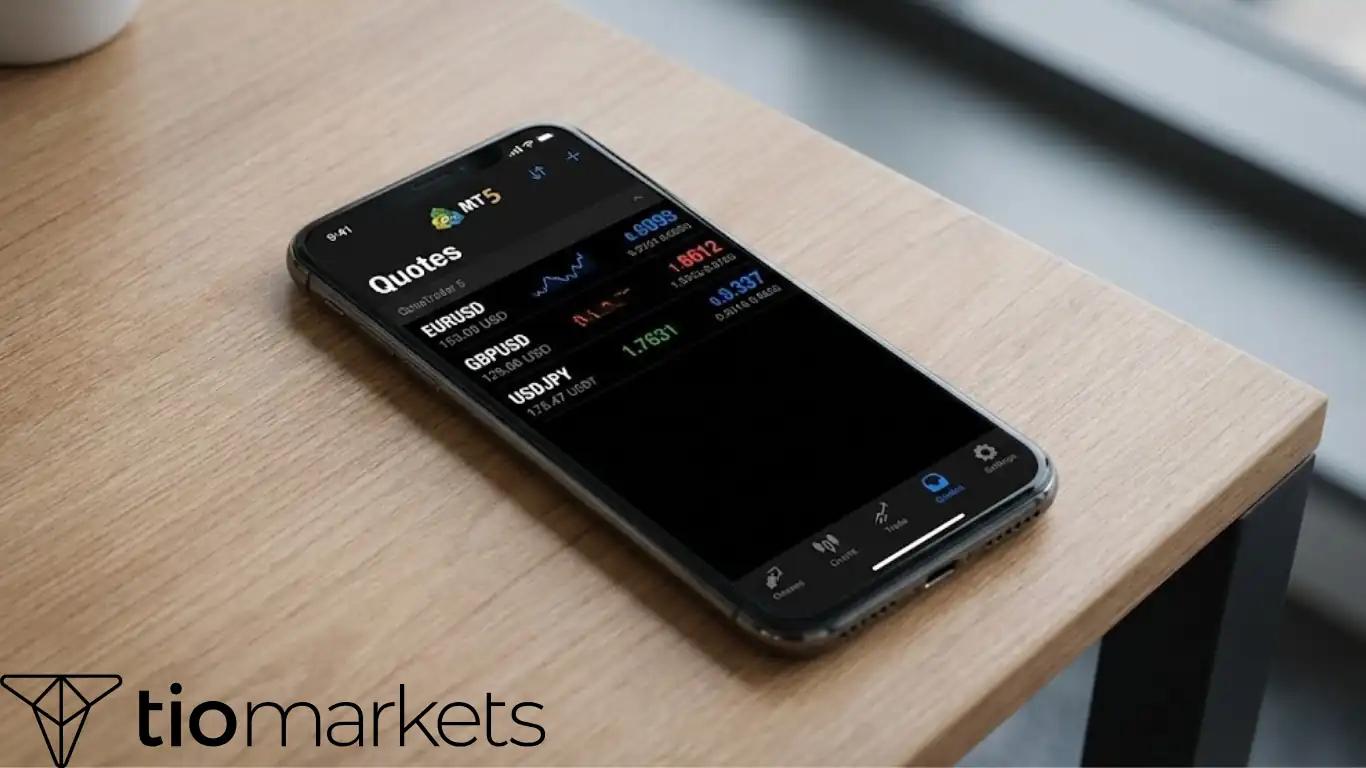
نسخة الجوال من ميتاتريدر 5 قوية جداً وتتيح لك إدارة صفقاتك من أي مكان.
تحميل MT5 على Android:
افتح متجر Google Play على هاتفك.
ابحث عن "MetaTrader 5" أو "MT5".
اضغط على التطبيق الذي طورته MetaQuotes Software Corp.
اضغط "تثبيت".
بعد التثبيت، افتح التطبيق وسجل دخول باستخدام بيانات حسابك من TIOmarkets.
تحميل MT5 على iPhone (iOS):
افتح متجر App Store.
ابحث عن "MetaTrader 5".
اضغط "Get" ثم "Install".
بعد التثبيت، افتح التطبيق وأدخل بيانات حسابك.
تسجيل الدخول إلى ميتاتريدر 5 - الخطوات الصحيحة
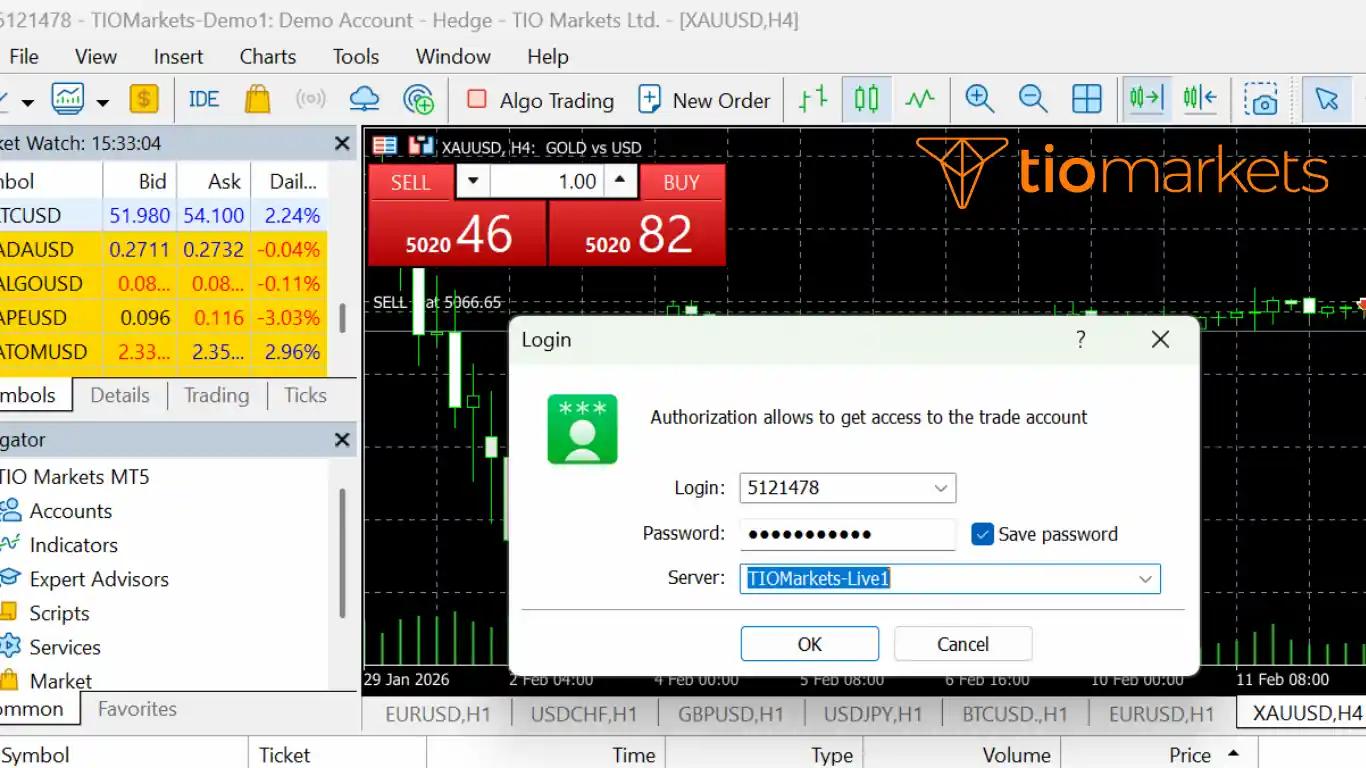
بعد تثبيت المنصة، إليك كيفية تسجيل الدخول إلى ميتاتريدر 5 بشكل صحيح:
على الكمبيوتر:
عند فتح المنصة لأول مرة، ستظهر نافذة تسجيل الدخول.
اختر "Connect to a trade account" أو "الاتصال بحساب تداول".
ابحث عن "TIOmarkets" في قائمة الوسطاء.
اختر السيرفر الصحيح (TIOmarkets-Demo للتجريبي أو TIOmarkets-Live للحقيقي).
أدخل رقم حسابك وكلمة المرور التي استلمتها عبر البريد الإلكتروني.
اضغط "Login".
على الجوال:
افتح التطبيق.
اضغط على "Settings" أو الإعدادات.
اختر "New Account".
ابحث عن "TIOmarkets".
أدخل بيانات الحساب واضغط "Sign in".
ملاحظة مهمة: رقم الحساب وكلمة المرور يصلان عبر البريد الإلكتروني بعد التسجيل. إذا واجهت رسالة "Invalid Account" أو حساب غير صالح، فهذا غالباً يعني أنك اخترت السيرفر الخطأ، لذا تأكد من الانتباه إلى الفرق بين الحساب الحقيقي والتجريبي MT5 عند اختيار السيرفر في البداية.
شرح ميتاتريدر 5: تفاصيل واجهة المنصة
بعد تنزيل ميتاتريدر 5 عربي وتثبيتها، حان الوقت لفهم كل عنصر في واجهتها. دعنا نبدأ جولة شاملة في شرح برنامج MT5 للكمبيوتر.
نظرة عامة على الواجهة
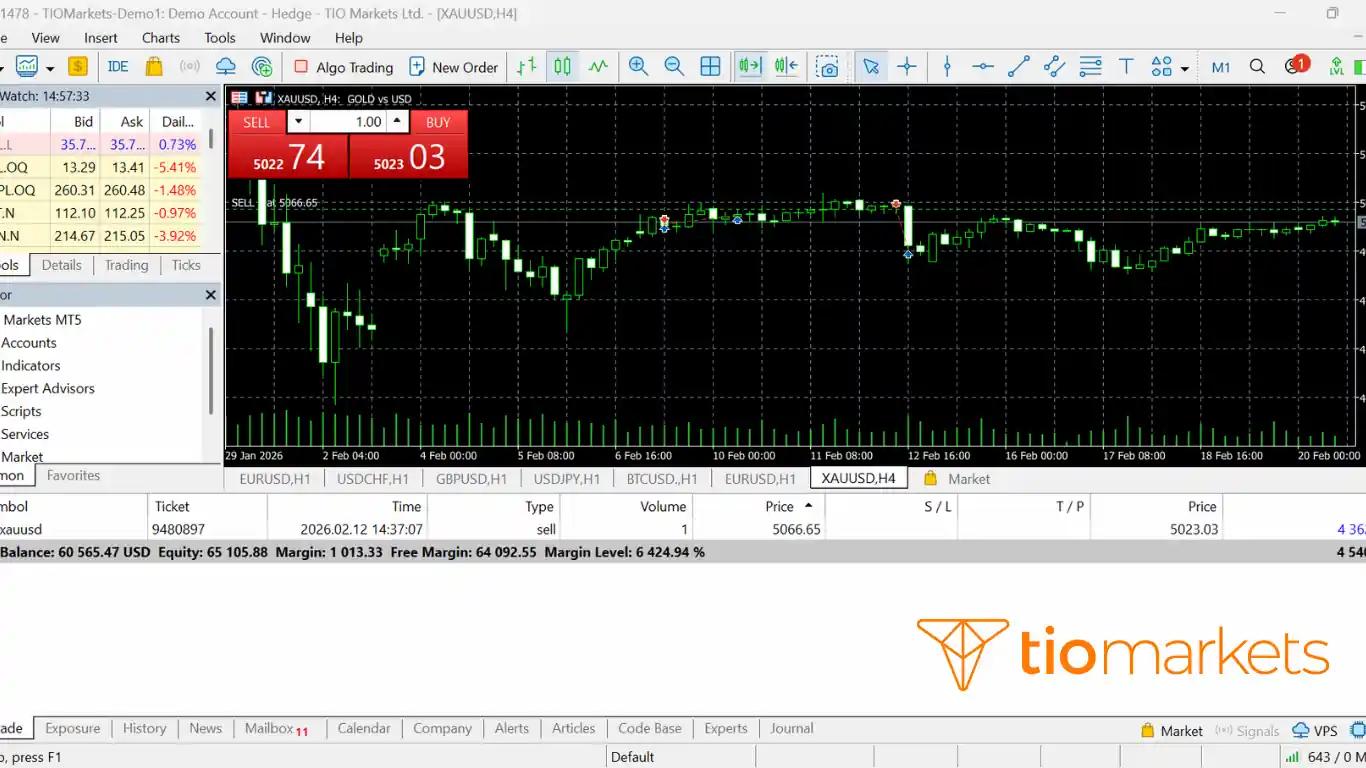
عند فتح منصة MT5 لأول مرة، قد تبدو الواجهة معقدة بعض الشيء بسبب كثرة النوافذ والأزرار. لكن لا تقلق، فالواجهة منظمة بشكل منطقي وكل عنصر له وظيفة واضحة.
تنقسم الواجهة إلى خمس مناطق رئيسية:
شريط القوائم العلوي: يحتوي على جميع قوائم المنصة (File, View, Insert, Charts, Tools, Window, Help).
شريط الأدوات: مجموعة من الأيقونات السريعة للوصول للوظائف الأكثر استخداماً.
نافذة Market Watch: تعرض أسعار الأدوات المالية مباشرة.
منطقة الرسوم البيانية: المساحة الأكبر حيث تحلل الأسواق.
نافذة Terminal: تعرض صفقاتك المفتوحة وتاريخ حسابك.
نافذة Navigator: تحتوي على حساباتك والمؤشرات والأدوات الإضافية.
شريط القوائم العلوي
قائمة File:
تحتوي على الخيارات الأساسية مثل فتح حساب جديد، تسجيل الدخول ميتاتريدر 5 لحساب موجود، طباعة الرسوم البيانية، وحفظ الملفات الشخصية.
قائمة View:
تتحكم في إظهار وإخفاء النوافذ المختلفة. إذا اختفت نافذة Market Watch أو Terminal، يمكنك إظهارها من هنا.
قائمة Insert:
تستخدم لإضافة المؤشرات الفنية وأدوات الرسم والتقويم الاقتصادي إلى الرسوم البيانية.
قائمة Charts:
تحتوي على خيارات تخصيص الرسوم البيانية مثل تغيير الإطار الزمني، نوع الرسم البياني (شموع، بارات، خط)، والألوان.
قائمة Tools:
الأهم من بينها هو "New Order" لفتح صفقة جديدة، و"Options" لإعدادات المنصة العامة.
قائمة Window:
لترتيب وتنظيم الرسوم البيانية المفتوحة (تجانب، تتالي، إلخ).
شريط الأدوات السريع
يحتوي على أزرار سريعة للوظائف الأكثر استخداماً:
New Order: لفتح صفقة جديدة (الاختصار F9).
Charts: لفتح رسم بياني جديد.
Zoom In/Out: للتكبير والتصغير.
Period: لتغيير الإطار الزمني.
Templates: لتطبيق قوالب محفوظة.
Objects: أدوات الرسم على الرسم البياني.
يمكنك تخصيص شريط الأدوات بإضافة أو إزالة أزرار من View > Toolbars > Customize.
نافذة Market Watch - مراقبة السوق
هذه النافذة عادة على الجانب الأيسر من الشاشة وتعرض قائمة بجميع الأدوات المالية المتاحة مع أسعارها الحية.
الأعمدة المعروضة:
Symbol: رمز الأداة مثل EURUSD أو XAUUSD (الذهب) أو US30 (داو جونز).
Bid: سعر البيع الحالي - هذا هو السعر الذي ستحصل عليه إذا بعت.
Ask: سعر الشراء الحالي - هذا هو السعر الذي ستدفعه إذا اشتريت.
High: أعلى سعر وصلت له الأداة خلال جلسة التداول الحالية.
Low: أدنى سعر وصلت له الأداة خلال جلسة التداول الحالية.
الفرق بين Bid وAsk هو ما يسمى بالسبريد، وهو تكلفة التداول الأساسية. لمعرفة المزيد عن كيفية حساب السبريد وتأثيره على صفقاتك، راجع شرح السبريد في الفوركس.
إضافة أدوات مالية جديدة:
انقر بزر الماوس الأيمن داخل نافذة Market Watch.
اختر "Symbols".
ستفتح نافذة تعرض جميع الأدوات مصنفة حسب الفئات.
ابحث عن الأداة التي تريدها (مثل الذهب أو الفضة أو مؤشر SP500).
حددها واضغط "Show".
ستظهر الأداة في قائمة Market Watch فوراً.
الأدوات الأكثر شيوعاً:
- أزواج الفوركس: EURUSD, GBPUSD, USDJPY
- المعادن: XAUUSD (الذهب), XAGUSD (الفضة)
- المؤشرات: US30 (داو جونز), US500 (إس آند بي 500), NAS100 (ناسداك)
- السلع: USOIL (النفط), NATGAS (الغاز الطبيعي)
إذا كنت مهتماً بتداول المؤشرات الأمريكية مثل الداو جونز وS&P500، راجع دليلنا الشامل عن شرح المؤشرات الأمريكية.
منطقة الرسوم البيانية - قلب المنصة
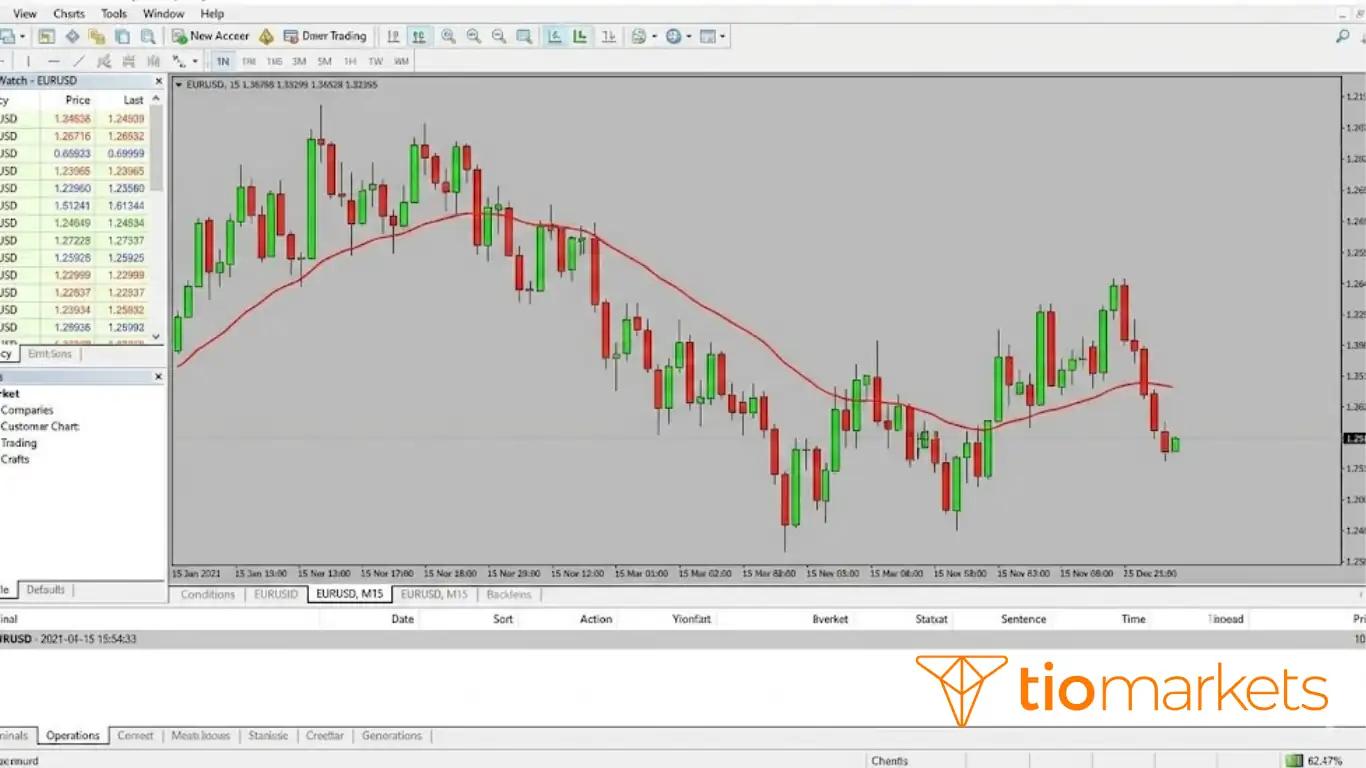
هذه هي المنطقة الأكبر حيث تقضي معظم وقتك في تحليل الأسواق واتخاذ قرارات التداول.
مكونات الرسم البياني:
محور السعر (الجانب الأيمن): يعرض مستويات الأسعار. يمكنك النقر والسحب عليه لضبط نطاق الأسعار المعروضة.
محور الوقت (الأسفل): يعرض التواريخ والأوقات. استخدم النقر والسحب للتنقل عبر التاريخ.
الشموع أو البارات: تمثل حركة السعر. كل شمعة تُظهر سعر الافتتاح والإغلاق وأعلى وأدنى سعر خلال الفترة الزمنية المحددة.
خطوط الصفقات: إذا كان لديك صفقات مفتوحة، سترى خطوطاً أفقية تمثل سعر الدخول وStop Loss وTake Profit.
أنواع الرسوم البيانية المتاحة:
الشموع اليابانية (Candlesticks): الأكثر شيوعاً واستخداماً، توفر معلومات كاملة عن حركة السعر في كل فترة.
البارات (Bars): مشابهة للشموع لكن بتمثيل بصري مختلف قليلاً.
الرسم الخطي (Line Chart): يربط أسعار الإغلاق بخط واحد، مفيد لرؤية الاتجاه العام بوضوح.
التنقل في الرسم البياني:
استخدم عجلة الفأرة للتكبير والتصغير (Zoom).
اضغط واسحب على الرسم البياني للتحرك يميناً أو يساراً في الزمن.
اضغط Home للعودة سريعاً إلى أحدث الأسعار.
اضغط End للذهاب إلى أقدم البيانات المتاحة.
تغيير الإطار الزمني:
أهم ميزة في الرسوم البيانية هي القدرة على تغيير الإطار الزمني. في شريط الأدوات، ستجد أزرار الأطر الزمنية:
M1 (دقيقة واحدة) - M5 (5 دقائق) - M15 (15 دقيقة) - M30 (30 دقيقة) - H1 (ساعة) - H4 (4 ساعات) - D1 (يومي) - W1 (أسبوعي) - MN (شهري)
بالإضافة إلى أطر إضافية مثل M2, M3, M4, M6, M10, M12, M20, H2, H3, H6, H8, H12.
نافذة Terminal - الطرفية
تقع في أسفل الشاشة وهي أهم نافذة لإدارة صفقاتك. تحتوي على عدة تبويبات:
تبويب Trade - الأهم:
يعرض جميع صفقاتك المفتوحة حالياً وأوامرك المعلقة. الأعمدة المهمة:
- Order: رقم الصفقة الفريد
- Time: وقت فتح الصفقة
- Type: نوع الصفقة (Buy أو Sell)
- Size: حجم اللوت
- Symbol: الأداة المالية
- Price: سعر الدخول
- S/L: سعر Stop Loss
- T/P: سعر Take Profit
- Price (الثاني): السعر الحالي في السوق
- Commission: العمولة
- Swap: فائدة التبييت
- Profit: الربح أو الخسارة الحالية (أخضر = ربح، أحمر = خسارة)
ملخص الحساب أسفل القائمة:
- Balance: رصيد الحساب الأساسي
- Equity: حقوق الملكية = Balance + الأرباح/الخسائر العائمة
- Margin: الهامش المستخدم حالياً
- Free Margin: الهامش المتاح لفتح صفقات جديدة
- Margin Level: نسبة مئوية لمستوى الأمان (يجب أن تبقى فوق 100%)
تبويب Account History:
يعرض سجل جميع صفقاتك المغلقة والعمليات المالية. يمكنك اختيار الفترة الزمنية بالنقر بزر الماوس الأيمن: اليوم، هذا الأسبوع، الشهر الماضي، أو فترة مخصصة.
تبويب News:
يعرض الأخبار الاقتصادية والمالية العالمية بشكل حي ومباشر.
تبويب Alerts:
يمكنك إنشاء تنبيهات لإعلامك عندما يصل السعر لمستوى معين. مفيد جداً للمتداولين الذين لا يستطيعون مراقبة الأسواق طوال الوقت.
تبويب Mailbox:
يعرض الرسائل الواردة من الوسيط أو من نظام ميتاتريدر.
نافذة Navigator - المتصفح
تقع عادة على الجانب الأيمن أو الأيسر وتحتوي على:
قسم Accounts:
يعرض جميع حسابات التداول المضافة. يمكنك النقر المزدوج على أي حساب للتبديل إليه سريعاً.
قسم Indicators:
يحتوي على جميع المؤشرات الفنية المدمجة، مصنفة حسب الفئات:
- Trend: مؤشرات الاتجاه مثل Moving Averages
- Oscillators: المذبذبات مثل RSI وMACD
- Volume: مؤشرات الحجم
- Custom: المؤشرات المخصصة التي أضفتها
لإضافة مؤشر، اسحبه من Navigator وأفلته على الرسم البياني، أو انقر عليه نقراً مزدوجاً.
قسم Expert Advisors:
يعرض روبوتات التداول الآلي المتاحة. اسحبها على الرسم البياني لتفعيلها.
قسم Scripts:
يحتوي على السكريبتات - برامج صغيرة تنفذ مهمة واحدة ثم تتوقف.
كيفية تخصيص واجهة ميتاتريدر 5
إحدى نقاط القوة الكبرى في MT5 هي المرونة في التخصيص.
تغيير ألوان الرسم البياني
انقر بزر الماوس الأيمن على الرسم البياني واختر "Properties" أو اضغط F8.
من تبويب "Colors"، يمكنك تغيير:
- Background: لون الخلفية (الشائع: أسود أو أبيض)
- Foreground: لون النصوص والشبكة
- Bar Up: لون الشموع الصاعدة (عادة أخضر أو أبيض)
- Bar Down: لون الشموع الهابطة (عادة أحمر أو أسود)
- Grid: لون خطوط الشبكة
- Volumes: لون أعمدة الحجم
نصيحة: الخلفية السوداء مريحة للعين في الإضاءة الخافتة، بينما البيضاء أفضل عند الطباعة.
ترتيب وإخفاء النوافذ
يمكنك سحب وإفلات النوافذ لإعادة ترتيبها. مثلاً، نقل Market Watch من اليسار لليمين.
لإخفاء نافذة غير مستخدمة مثل Navigator، اذهب لقائمة View وأزل العلامة عن النافذة.
حفظ التخطيط الشخصي
بعد ترتيب الواجهة كما تريد:
اذهب لـ File > Save Profile.
أعطه اسماً مثل "تخطيطي الأساسي".
يمكنك لاحقاً تحميله من Load Profile.
هذا مفيد جداً إذا كان لديك عدة استراتيجيات تحتاج تخطيطات مختلفة.
الخطوات الأولى بعد التثبيت - كيفية استخدام ميتاتريدر 5 للمبتدئين
الآن بعد أن فهمت واجهة المنصة وتعلمت تسجيل الدخول ميتاتريدر 5، إليك خريطة الطريق الكاملة للبدء الصحيح:
الخطوة 1: افتح حساباً تجريبياً
قبل التداول بأموال حقيقية، تدرب على حساب Demo لمدة أسبوعين على الأقل. لا تستعجل هذه الخطوة أبداً.
الخطوة 2: تعلم فتح صفقات السوق
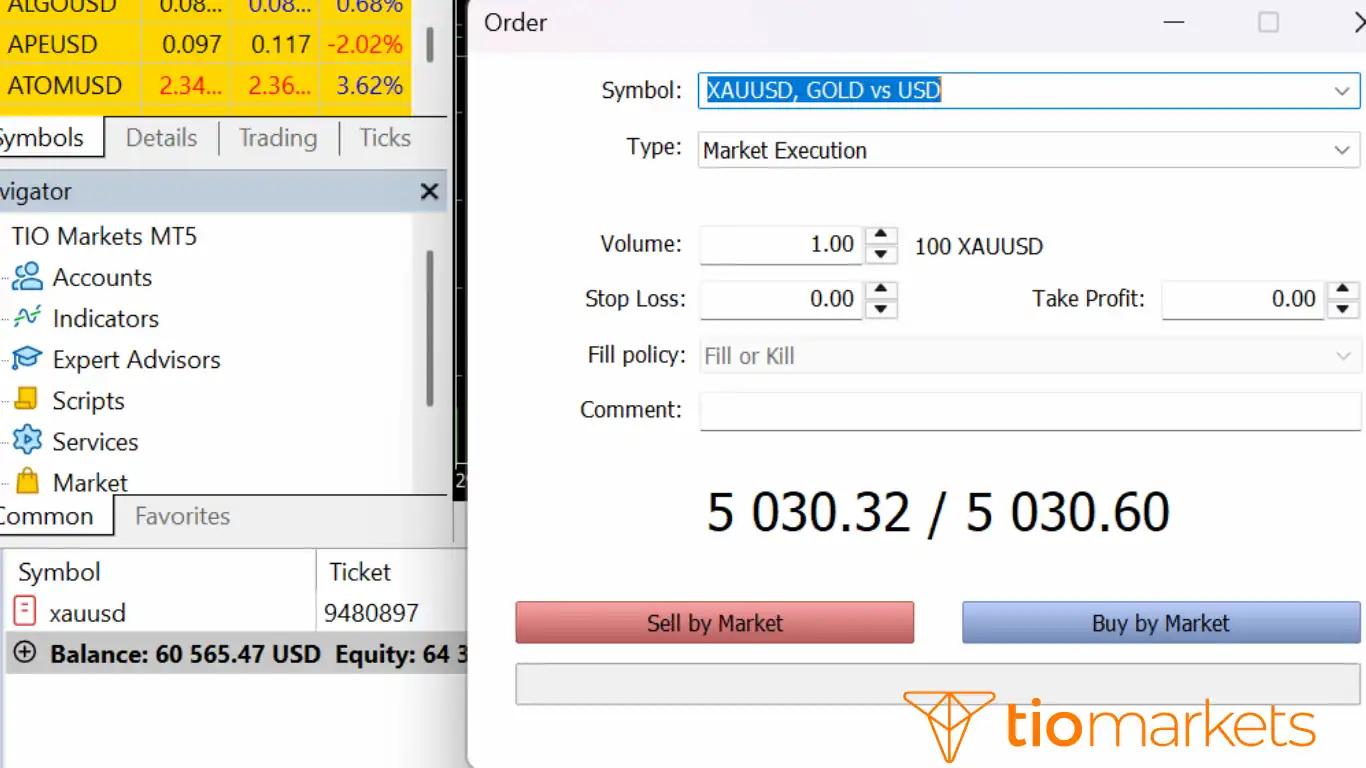
الآن بعد أن عرفت الواجهة، الخطوة التالية هي تنفيذ أول صفقة لك في شرح ميتاتريدر 5. يمكنك فعل ذلك في 3 خطوات سريعة:
- اضغط على زر New Order من شريط الأدوات أو (F9).
- حدد حجم العقد (Volume/Lot).
- اضغط Buy by Market (شراء) أو Sell by Market (بيع). للاحتراف ومعرفة تفاصيل كل زر وأنواع التنفيذ، راجع دليلنا المفصل عن طريقة فتح صفقة على MT5 .
الخطوة 3: احمِ رأس مالك بـ Stop Loss وTake Profit
أهم مهارة في التداول هي إدارة المخاطر. تعلم كيف تضع Stop Loss وTake Profit بشكل صحيح لحماية حسابك من الخسائر الكبيرة وتأمين الأرباح تلقائياً.
الخطوة 4: استخدم الأوامر المعلقة للتداول الذكي
الأوامر المعلقة تتيح لك الدخول تلقائياً عند وصول السعر لمستوى معين. هذا مفيد جداً للتداول أثناء النوم أو العمل. راجع دليل الأوامر المعلقة في MT5 الشامل لفهم الأنواع الستة المختلفة.
الخطوة 5: تعلم حساب حجم اللوت الصحيح
قبل أي صفقة، احسب حجم اللوت المناسب بناءً على المخاطرة المقبولة. لا تخاطر بأكثر من 1-2% من رأس مالك في صفقة واحدة:
الخطوة 6: اختر الأدوات المناسبة وأوقات التداول الصحيحة
ابدأ بالذهب أو أزواج العملات الرئيسية قبل الانتقال لأدوات أكثر تعقيداً. اعرف أفضل أوقات تداول الذهب لتحقيق أفضل النتائج مع تقلبات أعلى وسيولة أفضل.
نصائح احترافية لاستخدام ميتاتريدر 5
تعلم اختصارات لوحة المفاتيح:
- F9: فتح نافذة صفقة جديدة
- Ctrl+T: إظهار/إخفاء نافذة Terminal
- Ctrl+M: إظهار/إخفاء نافذة Market Watch
- Ctrl+N: إظهار/إخفاء نافذة Navigator
- F8: خصائص الرسم البياني
- Home: العودة لأحدث الأسعار
- +/-: التكبير والتصغير
أنشئ عدة ملفات تعريف:
اصنع تخطيطاً للتحليل طويل الأجل وآخر للتداول السريع. هذا يوفر الكثير من الوقت.
نظم قائمة Market Watch:
احتفظ فقط بالأدوات التي تتداولها بانتظام. إخفاء الباقي يسهل الوصول السريع.
راقب شريط الحالة:
في الزاوية السفلية اليمنى، تأكد دائماً من ظهور اتصال جيد. إذا رأيت "No connection"، تحقق من الإنترنت أو السيرفر.
استخدم التقويم الاقتصادي:
من قائمة Insert > Economic Calendar. هذه الميزة فريدة في MT5 وغير موجودة في MT4.
الفرق بين MT5 للكمبيوتر والجوال
نسخة الجوال قوية جداً لكنها مختلفة قليلاً:
المتاح على الجوال:
- فتح وإغلاق الصفقات
- وضع وتعديل Stop Loss وTake Profit
- إضافة مؤشرات فنية أساسية
- رسم خطوط بسيطة
- متابعة الأخبار
غير متاح أو محدود على الجوال:
- الروبوتات والتداول الآلي
- المؤشرات المخصصة المعقدة
- فتح عدة رسوم بيانية في نفس الوقت
- أدوات الرسم المتقدمة (محدودة)
نصيحة: استخدم الكمبيوتر للتحليل والتخطيط، والجوال لإدارة الصفقات أثناء التنقل.
مقالات مفصلة لإتقان ميتاتريدر 5
بعد قراءة هذا الدليل الشامل عن شرح ميتاتريدر 5، تعمّق أكثر مع مقالاتنا التفصيلية:
📌الفرق بين MT4 وMT5 - مقارنة شاملة بجدول تفصيلي من 11 معياراً
📌كيف أفتح صفقة على ميتاتريدر 5 - دليل عملي بالصور خطوة بخطوة
📌شرح Stop Loss وTake Profit في ميتاتريدر - احمِ رأس مالك بالطريقة الصحيحة
📌الأوامر المعلقة في الميتاتريدر أنواع مشروحة بالتفصيل مع استراتيجيات
الخلاصة
ميتاتريدر 5 هي أقوى منصة تداول متاحة للمتداول الفردي اليوم. بعد قراءة هذا الدليل الشامل عن شرح ميتاتريدر 5، أصبحت تمتلك فهماً كاملاً لكيفية تنزيل ميتاتريدر 5 عربي وتثبيتها، تسجيل الدخول ميتاتريدر 5 بشكل صحيح، فهم جميع أجزاء الواجهة، وكيفية تخصيصها لتناسب احتياجاتك.
الخطوة التالية:
الآن بعد أن أتقنت كيفية استخدام ميتاتريدر 5 للمبتدئين وفهمت شرح برنامج MT5 للكمبيوتر بالكامل، حان الوقت للتطبيق العملي. افتح حساباً تجريبياً وابدأ التدريب على فتح الصفقات وإدارتها. تذكر أن إتقان التداول يحتاج وقتاً وصبراً وممارسة مستمرة.
ابدأ التداول على ميتاتريدر 5 مع TIOmarkets
جاهز لبدء رحلتك في التداول؟ افتح حساباً على TIOmarkets اليوم وابدأ التداول على منصة MT5 الاحترافية.
افتح حساباً تجريبياً مجانياً بلا مخاطرة ←

الاسئلة الشائعة
إخلاء المسؤولية عن المخاطر: العقود مقابل الفروقات هي أدوات معقدة وتتحتوي على مخاطر عالية قد تؤدي لخسارة الأموال بسرعة بسبب الرافعة المالية. يجب أن تفكر فيما إذا كنت تفهم كيفية عمل العقود مقابل الفروقات وما إذا كنت تستطيع تحمل مخاطر عالية التي تؤدي لفقدان أموالك. لا تودع أبدًا أكثر مما أنت مستعد لخسارته. يمكن أن تتجاوز خسائر العميل المحترف إيداعه. يرجى الاطلاع على سياسة التحذير من المخاطر الخاصة بنا والحصول على مشورة مهنية مستقلة إذا كنت لا تفهم تمامًا. هذه المعلومات ليست موجهة أو مخصصة للتوزيع أو الاستخدام من قبل المقيمين في بعض البلدان / الولايات القضائية بما في ذلك ، لكن ليس حصرا ، الولايات المتحدة الأمريكية ومكتب مراقبة الأصول الأجنبية. تحتفظ الشركة بالحق في تغيير قائمة البلدان المذكورة أعلاه وفقًا لتقديرها الخاص.
Join us on social media



Authors BIO

محلل وخبير تعليمي في الأسواق المالية، يمتلك خبرة تتجاوز 8 سنوات في تغطية أسواق الذهب، العملات، والأسواق المالية العالمية. يتخصص أحمد في دمج تحليل السلوك السعري مع البيانات الاقتصادية، لتفسير تحركات السوق بدقة وتزويد القراء برؤية تعليمية شاملة حول التداول والأسواق المالية.