


تحميل برنامج MetaTrader 4 للكمبيوتر (MT4) - دليل التثبيت الكامل
BY Ahmed Osama Hassanien
|أكتوبر 29, 2026تحميل برنامج MetaTrader 4 للكمبيوتر هو عملية تنزيل وتثبيت منصة التداول MT4 مجاناً على جهازك لبدء التداول في الفوركس والذهب والمؤشرات. سواء كان جهازك يعمل بنظام Windows 7 أو 10 أو 11، سيأخذك هذا الدليل خطوة بخطوة من التحميل حتى تسجيل الدخول في أقل من 10 دقائق.
وبدلاً من استخدام النسخ العادية، فإن تحميل منصة MT4 المخصصة من TIOmarkets يضمن لك اتصالاً مباشراً بسيرفراتنا بدون تقطيع، مع الاستفادة من السبريد المنخفض والتنفيذ فائق السرعة للصفقات لبدء التداول فوراً.
لتحميل MT4 للكمبيوتر في 60 ثانية
- سجّل حسابك مع TIOmarkets
- ادخل إلى مركز التحميل
- اختر إصدار MT4 لنظام Windows
- حمّل ملف MetaTrader 4
- ثبّت البرنامج وسجّل الدخول
افتح حسابك الحقيقي الآن لتحميل منصة MT4 مجاناً.
قبل البدء، إذا كنت تريد فهم الفرق بين MT4 وMT5 قبل التحميل، راجع مقارنة MT4 وMT5 الشاملة أولاً ثم عُد لتحميل الإصدار المناسب لك
ما ستتعلمه في هذا المقال
- هل تحتاج إصدار 32 bit أم 64 bit من MT4
- خطوات تحميل MT4 للكمبيوتر من TIOmarkets
- كيفية تثبيت MT4 على Windows واستخدامه على Mac عبر WebTrader
- تحميل MT4 على الموبايل (أندرويد وآيفون)
- كيفية تسجيل الدخول بعد التثبيت
- الفرق بين MT4 سطح المكتب والويب والموبايل
- متطلبات تشغيل MT4 على الكمبيوتر
- حل مشاكل التحميل والتثبيت الشائعة
هل تحتاج إصدار 32 bit أم 64 bit من MT4؟
هنا فرق جوهري عن MT5: منصة MetaTrader 4 تُطرح بإصدار واحد فقط يعمل على أجهزة 32 bit و64 bit على حد سواء، فلا داعي للاختيار بين نسختين كما هو الحال في MT5.
ومع ذلك، معرفة نوع نظامك مفيدة لتقييم أداء الجهاز:
على Windows 10/11:
- اضغط على زر Windows + I لفتح الإعدادات
- انتقل إلى System ← About
- ابحث عن "System type" ستجد إما "64-bit operating system" أو "32-bit operating system"
على Windows 7:
- انقر بزر الماوس الأيمن على "Computer"
- اختر "Properties"
- ابحث عن "System type"
القاعدة العملية: ملف تثبيت MT4 واحد يعمل على كل أجهزة ويندوز الحديثة والقديمة. إذا كان جهازك قديماً جداً، فـ MT4 خيار أفضل من MT5 لأنه أخف في استهلاك الموارد.
متطلبات تشغيل MT4 على الكمبيوتر
قبل التحميل، تأكد أن جهازك يلبّي الحد الأدنى من المتطلبات:
| المتطلب | الحد الأدنى | الموصى به |
| نظام التشغيل | Windows 7 | Windows 10/11 |
| المعالج | 1 GHz | 2 GHz أو أعلى |
| الذاكرة RAM | 512 MB | 2 GB أو أعلى |
| مساحة القرص | 200 MB | 500 MB أو أعلى |
| الإنترنت | اتصال أي سرعة | 10 Mbps أو أعلى |
| Mac | عبر WebTrader من المتصفح | أحدث إصدار من المتصفح |
ملاحظة: MT4 من أخف منصات التداول وزناً، ويعمل بسلاسة على الأجهزة القديمة التي قد تتعثر مع منصات أحدث.
كيفية تحميل MT4 للكمبيوتر (Windows 10 و11)
الخطوة الأولى: سجّل حسابك
MT4 منصة مجانية، لكنك تحتاج إلى حساب مع وسيط مثل TIOmarkets للوصول إلى بيانات السوق الحية وتنفيذ الصفقات.
الخطوة الثانية: ادخل إلى مركز التحميل
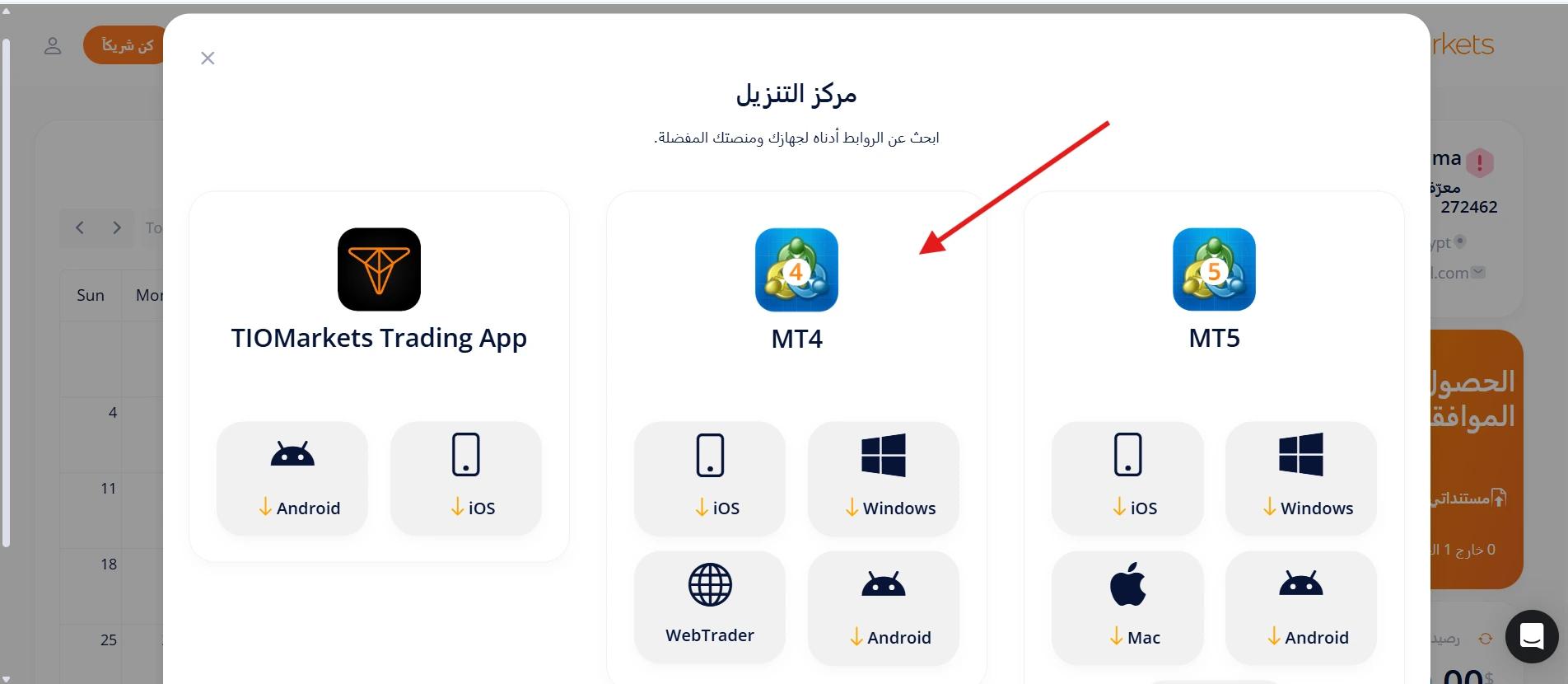
بعد إنشاء حسابك، سجّل الدخول إلى بوابة TIOmarkets وانتقل إلى Download Center أو مركز التحميل.
الخطوة الثالثة: اختر إصدار MT4 المناسب لك
| الإصدار | مناسب لـ | ملاحظة |
| MT4 لنظام Windows | كل أجهزة ويندوز 7/10/11 | إصدار واحد يعمل على 32 و64 bit |
| MT4 WebTrader | بدون تحميل عبر المتصفح | يعمل على Windows وMac وLinux |
| MT4 لأندرويد | هواتف وأجهزة أندرويد | من Google Play |
| MT4 لـ iOS | آيفون وiPad | من App Store |
اضغط على الإصدار المناسب وسيبدأ التحميل تلقائياً.
الخطوة الرابعة: تثبيت MT4 على Windows
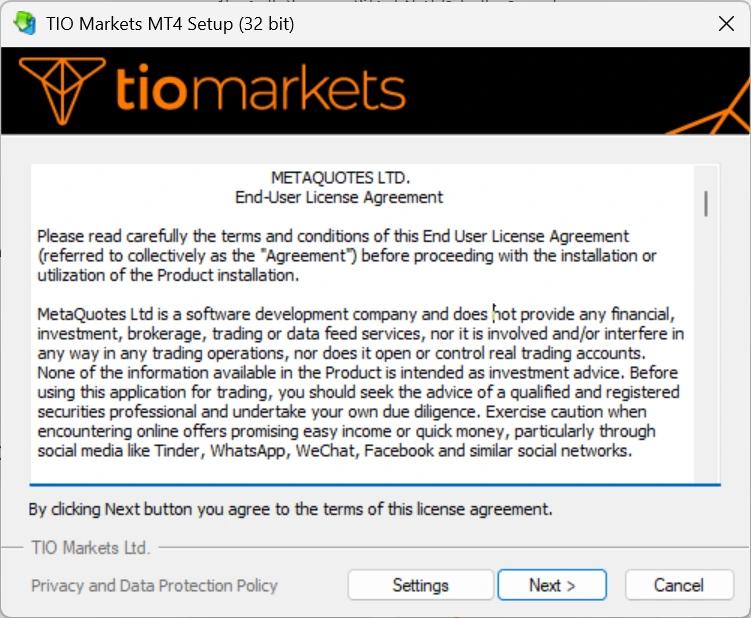
بعد اكتمال التحميل:
- افتح ملف التثبيت tiomarkets4setup
- اضغط "نعم" على نافذة User Account Control
- اقبل اتفاقية الترخيص بعد قراءتها
- اختر مسار التثبيت أو اتركه افتراضياً
- اضغط "Next" حتى يكتمل التثبيت
- اضغط "Finish" سيفتح البرنامج تلقائياً
ملاحظة مهمة: إذا ظهرت رسالة "Windows protected your PC" اضغط على "More info" ثم "Run anyway". هذا أمر طبيعي مع برامج التداول.
الخطوة الخامسة: تسجيل الدخول إلى MT4
بعد فتح البرنامج:
- من القائمة العلوية اختر File ← Login to Trade Account
- أدخل رقم الحساب وكلمة المرور اللذين وصلاك عبر البريد الإلكتروني
- اختر سيرفر TIOmarkets الصحيح من القائمة المنسدلة
- اضغط Login
- انتظر حتى يتحول شريط الاتصال في أسفل يمين الشاشة إلى اللون الأخضر
تحذير: بيانات تسجيل الدخول لـ MT4 مختلفة عن بيانات بوابة العملاء، لا تخلط بينهما. كما أن حساب MT4 لا يعمل على MT5 والعكس، فلكل منصة بيانات حساب خاصة بها.
حمّل منصة MT4 للكمبيوتر مجاناً مع TIOmarkets
احصل على النسخة الرسمية لمنصة التداول MT4، واستفد من سرعة تنفيذ عالية لصفقاتك على الفوركس والذهب والمؤشرات مع فروق أسعار تبدأ من 0 نقطة.
التداول ينطوي على مخاطر
تحميل MT4 على Mac
لا تتوفر نسخة مكتبية رسمية من MT4 لنظام macOS، لكن أمامك خياران عمليان:
الخيار الأول: MT4 WebTrader افتح المنصة من المتصفح مباشرةً بنفس بيانات حسابك دون أي تثبيت. يعمل على كل إصدارات macOS وعلى Safari وChrome وFirefox.
الخيار الثاني: تطبيق الموبايل حمّل تطبيق MT4 على آيفون أو آيباد وتابع حسابك من هناك.
إذا كان التداول الآلي عبر Expert Advisors ضرورياً لك على Mac، فستحتاج إلى تشغيل ويندوز عبر برنامج محاكاة أو استخدام خادم افتراضي (VPS).
تحميل MetaTrader 4 على الموبايل (أندرويد وآيفون)
كثير من المتداولين في الشرق الأوسط يفضلون التداول عبر الهاتف. MT4 متاح مجاناً على كلا النظامين.
تحميل MT4 على أندرويد
- افتح Google Play Store على هاتفك
- ابحث عن "MetaTrader 4"
- اختر التطبيق الرسمي من MetaQuotes
- اضغط "تثبيت" وانتظر اكتمال التحميل
- افتح التطبيق ← اضغط على "تسجيل الدخول إلى حساب موجود"
- ابحث عن TIOmarkets في قائمة الوسطاء
- أدخل بيانات حسابك وسجّل الدخول
ملاحظة: إذا لم تجد Google Play في دولتك، يمكن تحميل ملف APK من متجر Aptoide أو مباشرةً من موقع MetaQuotes الرسمي.
تحميل MT4 على آيفون وiPad
- افتح App Store على جهازك
- ابحث عن "MetaTrader 4"
- اختر التطبيق الرسمي من MetaQuotes
- اضغط "Get" أو "تنزيل"
- افتح التطبيق بعد التثبيت
- اضغط على "Settings" ← "New Account" ← "Login to an Existing Account"
- ابحث عن TIOmarkets وأدخل بياناتك
ملاحظة حول تطبيقات الموبايل: تطبيق MT4 متطابق تقريباً على كلا النظامين (أندرويد وiOS). في كليهما ستحصل على 30 مؤشراً فنياً، 9 أطر زمنية، 3 أنواع للرسوم البيانية، والقدرة على استلام التنبيهات الفورية. الفرق الوحيد هو نظام التشغيل الخاص بهاتفك.
MT4 سطح المكتب مقابل الويب مقابل الموبايل
بعد تحميل MT4، قد تتساءل عن الفرق بين الإصدارات المختلفة:
| الميزة | سطح المكتب | الويب | الموبايل |
| التثبيت مطلوب | نعم | لا | نعم (تطبيق) |
| المؤشرات الفنية المدمجة | 30 | 30 | 30 |
| الأطر الزمنية | 9 | 9 | 9 |
| التداول الآلي EA | ✅ | ❌ | ❌ |
| المؤشرات المخصصة | ✅ | ❌ | ❌ |
| الاختبار التاريخي Strategy Tester | ✅ | ❌ | ❌ |
| الأداء | الأسرع | سريع | سريع |
| الأفضل لـ | التحليل المتقدم والـ EA | الوصول السريع | التداول أثناء التنقل |
إصدار سطح المكتب هو الأقوى والأكثر اكتمالاً خاصةً إذا كنت تخطط لاستخدام الأوامر المعلقة أو التداول الآلي.
ولو كنت تريد أطراً زمنية أكثر وأدوات تحليل أوسع، فقد يناسبك تحميل MetaTrader 5 للكمبيوتر بدلاً من MT4.
ماذا ستجد عند فتح MT4 لأول مرة؟
بعد تسجيل الدخول بنجاح، ستجد أمامك واجهة MT4 الرئيسية مقسّمة إلى أربعة أقسام رئيسية:
مراقبة السوق (Market Watch) على اليسار: تعرض جميع الأدوات المتاحة للتداول مع أسعار الشراء والبيع الفورية. انقر بزر الماوس الأيمن لإضافة أي رمز جديد مثل XAUUSD (الذهب) أو USOIL (النفط).
المستكشف (Navigator) أسفل Market Watch: من هنا تدير حساباتك وتصل إلى المؤشرات والـ Expert Advisors والسكربتات.
نافذة الرسوم البيانية (Charts) المنطقة الرئيسية في المنتصف: هنا تحلّل تحركات الأسعار عبر الأطر الزمنية التسعة المتاحة.
لوحة التيرمينال (Terminal) في الأسفل: تعرض صفقاتك المفتوحة ورصيدك وسجل تداولاتك والأخبار والتنبيهات.
كيف تضيف الذهب والنفط والمؤشرات في MT4؟
بعد تسجيل الدخول قد لا تجد جميع الأدوات ظاهرة في Market Watch. إليك كيفية إضافتها:
الطريقة السريعة: انقر بزر الماوس الأيمن في أي مكان داخل Market Watch ← اختر "Show All" ستظهر جميع الأدوات المتاحة فوراً.
الطريقة اليدوية:
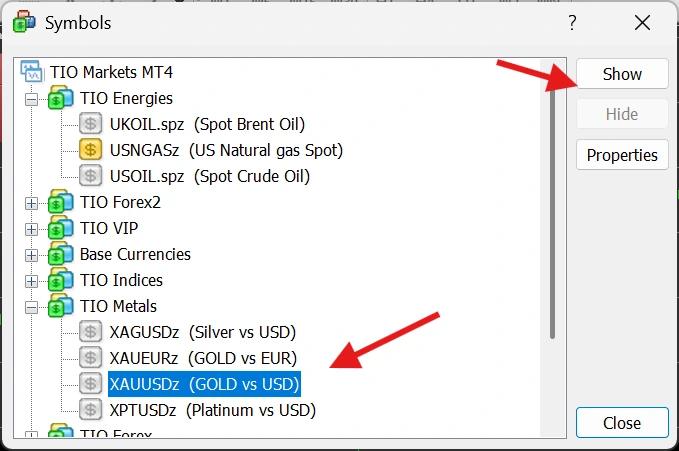
- انقر بزر الماوس الأيمن في Market Watch
- اختر "Symbols" أو اضغط Ctrl+U
- ابحث عن الرمز الذي تريده (مثل XAUUSD للذهب، USOIL للنفط، NAS لمؤشر ناسداك)
- اضغط على "Show Symbol"
للتداول على الذهب تحديداً بعد التحميل، راجع كيفية تداول الذهب على MT4 وللنفط راجع كيفية تداول النفط على MT4.
مشاكل شائعة وحلولها
المشكلة: MT4 لا يفتح بعد التثبيت
الحل: تأكد أن Windows Defender أو برنامج الحماية لا يحجب البرنامج. أضف MT4 إلى قائمة الاستثناءات (Exclusions).
المشكلة: رسالة "No connection" أو الأسعار لا تتحرك
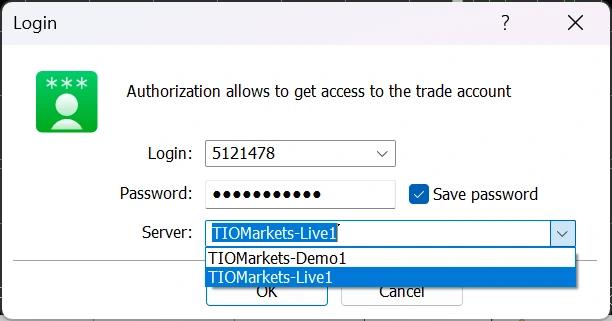
الحل:
- تأكد من اختيار السيرفر الصحيح لـ TIOmarkets من القائمة المنسدلة
- تحقق من اتصال الإنترنت
- تأكد أن Firewall لا يحجب MT4
- انقر على مؤشر الاتصال أسفل يمين المنصة واختر إعادة الاتصال
- تأكد أن السوق ليس مغلقاً (عطلة نهاية الأسبوع)
المشكلة: "Invalid account" عند تسجيل الدخول
الحل: بيانات MT4 تختلف عن بيانات بوابة العملاء. ارجع إلى البريد الإلكتروني الذي استلمته عند فتح الحساب ستجد بيانات MT4 منفصلة. تأكد أيضاً من اختيار سيرفر الحساب التجريبي إذا كان حسابك تجريبياً والعكس.
المشكلة: الرموز لا تظهر في نافذة Market Watch
الحل: انقر بزر الماوس الأيمن داخل نافذة Market Watch واختر "Show All" لإظهار جميع الأدوات المتاحة في حسابك.
المشكلة: المؤشر المخصص أو الـ EA لا يعمل
الحل: تأكد أنك وضعت الملف في المجلد الصحيح من خلال File ← Open Data Folder ← MQL4، ثم أعد تشغيل المنصة. وللـ EA تحديداً، تأكد من تفعيل زر "AutoTrading" في شريط الأدوات.
المشكلة: MT4 يعمل ببطء أو يتجمّد
الحل: قلّل عدد الرسوم البيانية المفتوحة في نفس الوقت، واحذف المؤشرات غير المستخدمة، وقلّل عدد الشموع المحفوظة من Tools ← Options ← Charts.
ما بعد تحميل MT4 وخطواتك التالية
بعد تثبيت MT4 على الكمبيوتر بنجاح:
إذا كنت مبتدئاً: ابدأ بحساب تجريبي لتتعلم المنصة بدون مخاطرة، وتعلّم كيف تحسب حجم اللوت في الفوركس قبل أول صفقة حقيقية.
إذا كنت مستعداً للتداول الحقيقي:
- موّل حسابك في TIOmarkets من 20 دولاراً فقط
- ابدأ بحجم لوت صغير حتى تتعود على المنصة
- تعلم كيفية وضع Stop Loss وTake Profit قبل تنفيذ أي صفقة
الخلاصة
تحميل برنامج MetaTrader 4 للكمبيوتر هو أسرع طريقة للبدء في التداول على الفوركس والذهب والنفط بمنصة خفيفة ومستقرة. بعد تنزيل MT4 وتثبيته على جهازك، يمكنك تسجيل الدخول والبدء في تحليل السوق وتنفيذ الصفقات خلال دقائق.
بعد تسجيل الدخول بالبيانات الصحيحة من TIOmarkets، ستكون جاهزاً للوصول إلى أسواق الفوركس والذهب والنفط والمؤشرات على نفس المنصة.
ابدأ بحساب تجريبي لتتعلم المنصة بدون مخاطرة افتح حسابك التجريبي المجاني الآن.
مقالات ذات صلة
الاسئلة الشائعة
إخلاء المسؤولية عن المخاطر: العقود مقابل الفروقات هي أدوات معقدة وتتحتوي على مخاطر عالية قد تؤدي لخسارة الأموال بسرعة بسبب الرافعة المالية. يجب أن تفكر فيما إذا كنت تفهم كيفية عمل العقود مقابل الفروقات وما إذا كنت تستطيع تحمل مخاطر عالية التي تؤدي لفقدان أموالك. لا تودع أبدًا أكثر مما أنت مستعد لخسارته. يمكن أن تتجاوز خسائر العميل المحترف إيداعه. يرجى الاطلاع على سياسة التحذير من المخاطر الخاصة بنا والحصول على مشورة مهنية مستقلة إذا كنت لا تفهم تمامًا. هذه المعلومات ليست موجهة أو مخصصة للتوزيع أو الاستخدام من قبل المقيمين في بعض البلدان / الولايات القضائية بما في ذلك ، لكن ليس حصرا ، الولايات المتحدة الأمريكية ومكتب مراقبة الأصول الأجنبية. تحتفظ الشركة بالحق في تغيير قائمة البلدان المذكورة أعلاه وفقًا لتقديرها الخاص.
Join us on social media



Authors BIO

محلل وخبير تعليمي في الأسواق المالية، يمتلك خبرة تتجاوز 8 سنوات في تغطية أسواق الذهب، العملات، والأسواق المالية العالمية. يتخصص أحمد في دمج تحليل السلوك السعري مع البيانات الاقتصادية، لتفسير تحركات السوق بدقة وتزويد القراء برؤية تعليمية شاملة حول التداول والأسواق المالية.