تحميل برنامج MetaTrader 5 للكمبيوتر (MT5) - دليل التثبيت الكامل
BY Ahmed Osama Hassanien
|مارس 23, 2026تحميل برنامج MetaTrader 5 للكمبيوتر هو عملية تنزيل وتثبيت منصة التداول MT5 مجاناً على جهازك لبدء التداول في الفوركس والأسهم والسلع. سواء كان جهازك يعمل بنظام Windows 7 أو 10 أو 11 (بمعمارية 32-bit أو 64-bit)، سيأخذك هذا الدليل خطوة بخطوة من التحميل حتى تسجيل الدخول في أقل من 10 دقائق.
وبدلاً من استخدام النسخ العادية، فإن تحميل منصة MT5 المخصصة من TIOmarkets يضمن لك اتصالاً مباشراً بسيرفراتنا بدون تقطيع، مع الاستفادة من السبريد المنخفض والتنفيذ فائق السرعة للصفقات لبدء التداول فوراً.
لتحميل MT5 للكمبيوتر في 60 ثانية
- سجّل حسابك مع TIOmarkets
- ادخل إلى مركز التحميل
- اختر إصدار Windows 64 bit أو 32 bit
- حمّل ملف MetaTrader 5
- ثبّت البرنامج وسجّل الدخول
افتح حسابك الحقيقي الآن لتحميل منصة MT5 مجاناً.
قبل البدء، إذا كنت تريد فهم الفرق بين MT4 وMT5 قبل التحميل، راجع مقارنة MT4 وMT5 الشاملة أولاً ثم عُد لتحميل الإصدار المناسب لك
ما ستتعلمه في هذا المقال
- كيف تعرف هل جهازك 32 bit أم 64 bit
- خطوات تحميل MT5 للكمبيوتر من TIOmarkets
- كيفية تثبيت MT5 على Windows وMac
- تحميل MT5 على الموبايل (أندرويد وآيفون)
- كيفية تسجيل الدخول بعد التثبيت
- الفرق بين MT5 سطح المكتب والويب والموبايل
- متطلبات تشغيل MT5 على الكمبيوتر
- حل مشاكل التحميل والتثبيت الشائعة
32 bit أم 64 bit — كيف تعرف ما يناسب جهازك؟
قبل تحميل MT5، تحتاج إلى معرفة نوع معالج جهازك. الطريقة السريعة:
على Windows 10/11:
- اضغط على زر Windows + I لفتح الإعدادات
- انتقل إلى System ← About
- ابحث عن "System type" — ستجد إما "64-bit operating system" أو "32-bit operating system"
على Windows 7:
- انقر بزر الماوس الأيمن على "Computer"
- اختر "Properties"
- ابحث عن "System type"
القاعدة العملية: إذا اشتريت جهازك بعد عام 2010 فالغالب أنه 64 bit. إذا كان جهازك قديماً أو غير متأكد فاختر 32 bit وستعمل على الاثنين.
متطلبات تشغيل MT5 على الكمبيوتر
قبل التحميل، تأكد أن جهازك يلبّي الحد الأدنى من المتطلبات:
| المتطلب | الحد الأدنى | الموصى به |
| نظام التشغيل | Windows 7 (32/64 bit) | Windows 10/11 (64 bit) |
| المعالج | 1 GHz | 2 GHz أو أعلى |
| الذاكرة RAM | 512 MB | 2 GB أو أعلى |
| مساحة القرص | 400 MB | 1 GB أو أعلى |
| الإنترنت | اتصال أي سرعة | 10 Mbps أو أعلى |
| Mac | macOS 10.13 أو أعلى | أحدث إصدار |
ملاحظة: MT5 برنامج خفيف نسبياً و يعمل بسلاسة على معظم الأجهزة حتى القديمة منها.
كيفية تحميل برنامج MetaTrader 5 للكمبيوتر (Windows 10 و11)
الخطوة الأولى: سجّل حسابك
MT5 منصة مجانية، لكنك تحتاج إلى حساب مع وسيط مثل TIOmarkets للوصول إلى بيانات السوق الحية وتنفيذ الصفقات.
الخطوة الثانية: ادخل إلى مركز التحميل
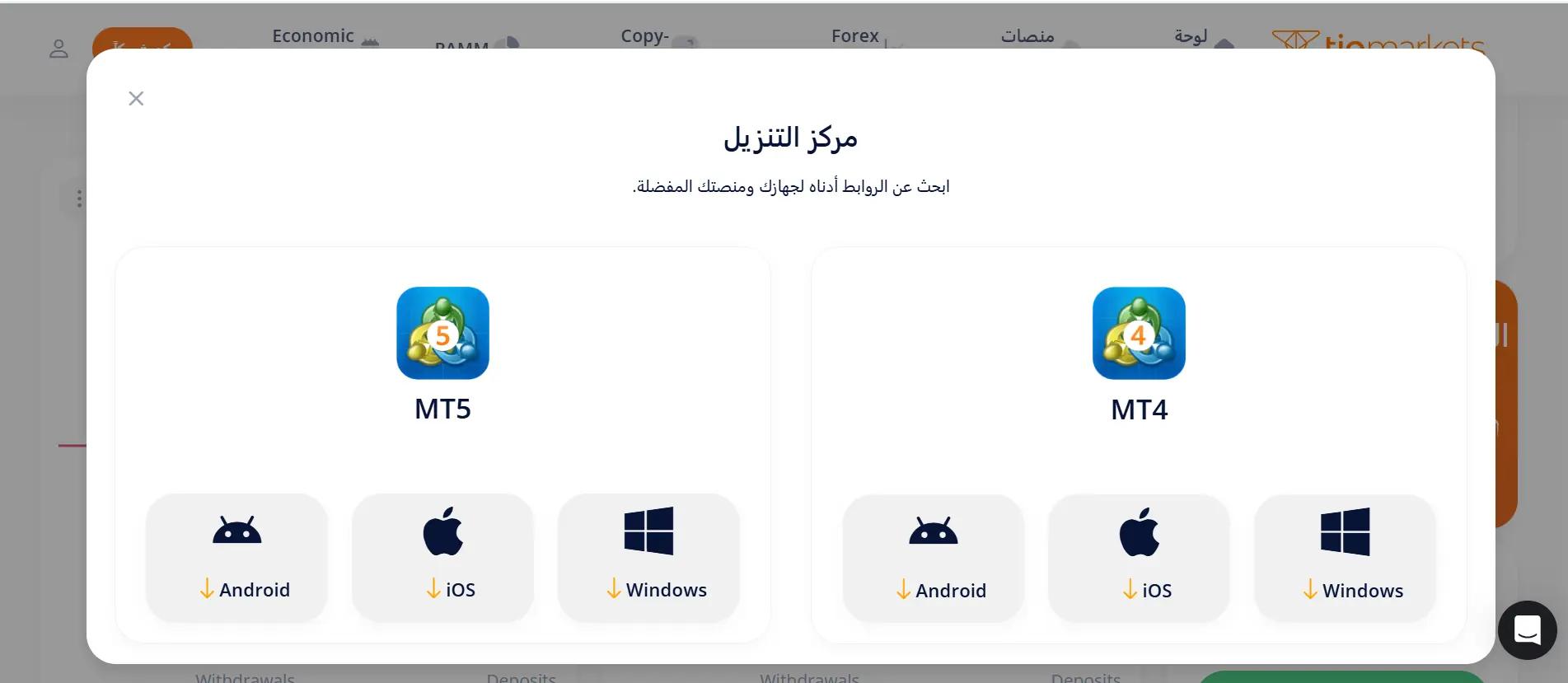
بعد إنشاء حسابك، سجّل الدخول إلى بوابة TIOmarkets وانتقل إلى Download Center أو مركز التحميل.
الخطوة الثالثة: اختر إصدار MT5 المناسب لجهازك
| الإصدار | مناسب لـ | الحجم التقريبي |
| MT5 — Windows 64 bit | أجهزة 2010 وما بعدها | ~30 MB |
| MT5 — Windows 32 bit | الأجهزة القديمة | ~28 MB |
| MT5 — Mac | أجهزة Apple | ~25 MB |
| MT5 — WebTrader | بدون تحميل عبر المتصفح | — |
اضغط على الإصدار المناسب وسيبدأ التحميل تلقائياً.
الخطوة الرابعة: تثبيت MT5 على Windows
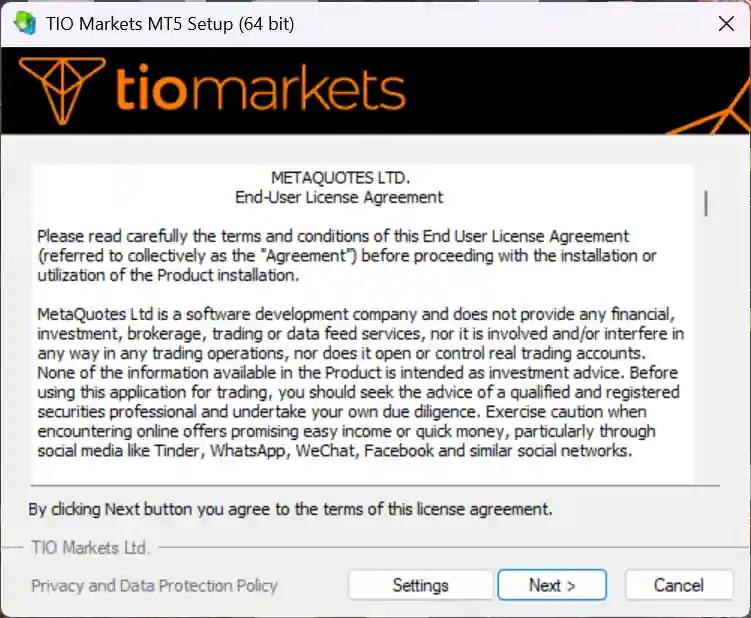
بعد اكتمال التحميل:
- افتح ملف التثبيت tiomarkets5setup
- اضغط "نعم" على نافذة User Account Control
- اختر مسار التثبيت أو اتركه افتراضياً
- اضغط "Next" حتى يكتمل التثبيت
- اضغط "Finish" — سيفتح البرنامج تلقائياً
ملاحظة مهمة: إذا ظهرت رسالة "Windows protected your PC" — اضغط على "More info" ثم "Run anyway". هذا أمر طبيعي مع برامج التداول.
الخطوة الخامسة: تسجيل الدخول إلى MT5
بعد فتح البرنامج:
- من القائمة العلوية اختر File ← Login to Trade Account
- أدخل رقم الحساب وكلمة المرور اللتين وصلتاك عبر البريد الإلكتروني
- اختر سيرفر TIOmarkets الصحيح من القائمة المنسدلة
- اضغط Login
- انتظر حتى يتحول شريط الاتصال في أسفل يمين الشاشة إلى اللون الأخضر
تحذير: بيانات تسجيل الدخول لـ MT5 مختلفة عن بيانات بوابة العملاء — لا تخلط بينهما.
تحميل MT5 على Mac
منصة MT5 متاحة بشكل أصلي على Mac. إليك الخطوات:
- من مركز التحميل في TIOmarkets اختر إصدار Mac
- افتح ملف .dmg بعد اكتمال التحميل
- اسحب أيقونة MT5 إلى مجلد Applications
- افتح التطبيق من Launchpad أو Applications
- سجّل الدخول بنفس بيانات حسابك
بديل سريع لمستخدمي Mac: إذا واجهت أي مشكلة في التثبيت، استخدم MT5 WebTrader مباشرةً من المتصفح بدون تحميل.
تحميل MetaTrader 5 على الموبايل (أندرويد وآيفون)
كثير من المتداولين في الشرق الأوسط يفضلون التداول عبر الهاتف. MT5 متاح مجاناً على كلا النظامين.
تحميل MT5 على أندرويد
- افتح Google Play Store على هاتفك
- ابحث عن "MetaTrader 5"
- اختر التطبيق الرسمي من MetaQuotes — حجمه حوالي 27 MB
- اضغط "تثبيت" وانتظر اكتمال التحميل
- افتح التطبيق ← اضغط على "تسجيل الدخول إلى حساب موجود"
- ابحث عن TIOmarkets في قائمة الوسطاء
- أدخل بيانات حسابك وسجّل الدخول
ملاحظة: إذا لم تجد Google Play في دولتك، يمكن تحميل ملف APK من متجر Aptoide أو مباشرةً من موقع MetaQuotes الرسمي.
تحميل MT5 على آيفون وiPad
- افتح App Store على جهازك
- ابحث عن "MetaTrader 5"
- اختر التطبيق الرسمي من MetaQuotes
- اضغط "Get" أو "تنزيل"
- افتح التطبيق بعد التثبيت
- اضغط على "Settings" ← "New Account" ← "Login to an Existing Account"
- ابحث عن TIOmarkets وأدخل بياناتك
ملاحظة حول تطبيقات الموبايل: تطبيق MT5 متطابق تقريباً على كلا النظامين (أندرويد و iOS). في كليهما ستحصل على 30 مؤشراً فنياً، 9 أطر زمنية، ميزة عمق السوق (Depth of Market)، والقدرة على استلام التنبيهات الفورية. الفرق الوحيد هو نظام التشغيل الخاص بهاتفك.
MT5 سطح المكتب مقابل الويب مقابل الموبايل
بعد تحميل MT5، قد تتساءل عن الفرق بين الإصدارات المختلفة:
| الميزة | سطح المكتب (64/32 bit) | الويب | الموبايل |
| التثبيت مطلوب | نعم | لا | نعم (تطبيق) |
| المؤشرات الفنية | 80 | 30 | 30 |
| الأطر الزمنية | 21 | 9 | 9 |
| التداول الآلي EA | ✅ | ❌ | ❌ |
| الأداء | الأسرع | سريع | سريع |
| نسخ الصفقات | ✅ | ❌ | ❌ |
| عمق السوق | ✅ | ✅ | ✅ |
| الأفضل لـ | التحليل المتقدم والـ EA | الوصول السريع | التداول أثناء التنقل |
إصدار سطح المكتب هو الأقوى والأكثر اكتمالاً خاصةً إذا كنت تخطط لاستخدام الأوامر المعلقة أو التداول الآلي.
ماذا ستجد عند فتح MT5 لأول مرة؟
بعد تسجيل الدخول بنجاح، ستجد أمامك واجهة MT5 الرئيسية مقسّمة إلى أربعة أقسام رئيسية:
مراقبة السوق (Market Watch) — على اليسار: تعرض جميع الأدوات المتاحة للتداول مع أسعار الشراء والبيع الفورية. انقر بزر الماوس الأيمن لإضافة أي رمز جديد مثل XAUUSD (الذهب) أو USOIL (النفط).
المستكشف (Navigator) — أسفل Market Watch: من هنا تدير حساباتك وتصل إلى المؤشرات والـ Expert Advisors.
نافذة الرسوم البيانية (Charts) — المنطقة الرئيسية في المنتصف: هنا تحلّل تحركات الأسعار عبر الأطر الزمنية المختلفة.
لوحة التيرمينال (Terminal) — في الأسفل: تعرض صفقاتك المفتوحة ورصيدك وسجل تداولاتك والأخبار الاقتصادية.
لفهم المنصة بشكل أعمق وتفصيلي بعد التحميل، راجع شرح منصة ميتاتريدر 5 باللغة العربية.
كيف تضيف الذهب والنفط والمؤشرات في MT5؟
بعد تسجيل الدخول قد لا تجد جميع الأدوات ظاهرة في Market Watch. إليك كيفية إضافتها:
الطريقة السريعة: انقر بزر الماوس الأيمن في أي مكان داخل Market Watch ← اختر "Show All" — ستظهر جميع الأدوات المتاحة فوراً.
الطريقة اليدوية:
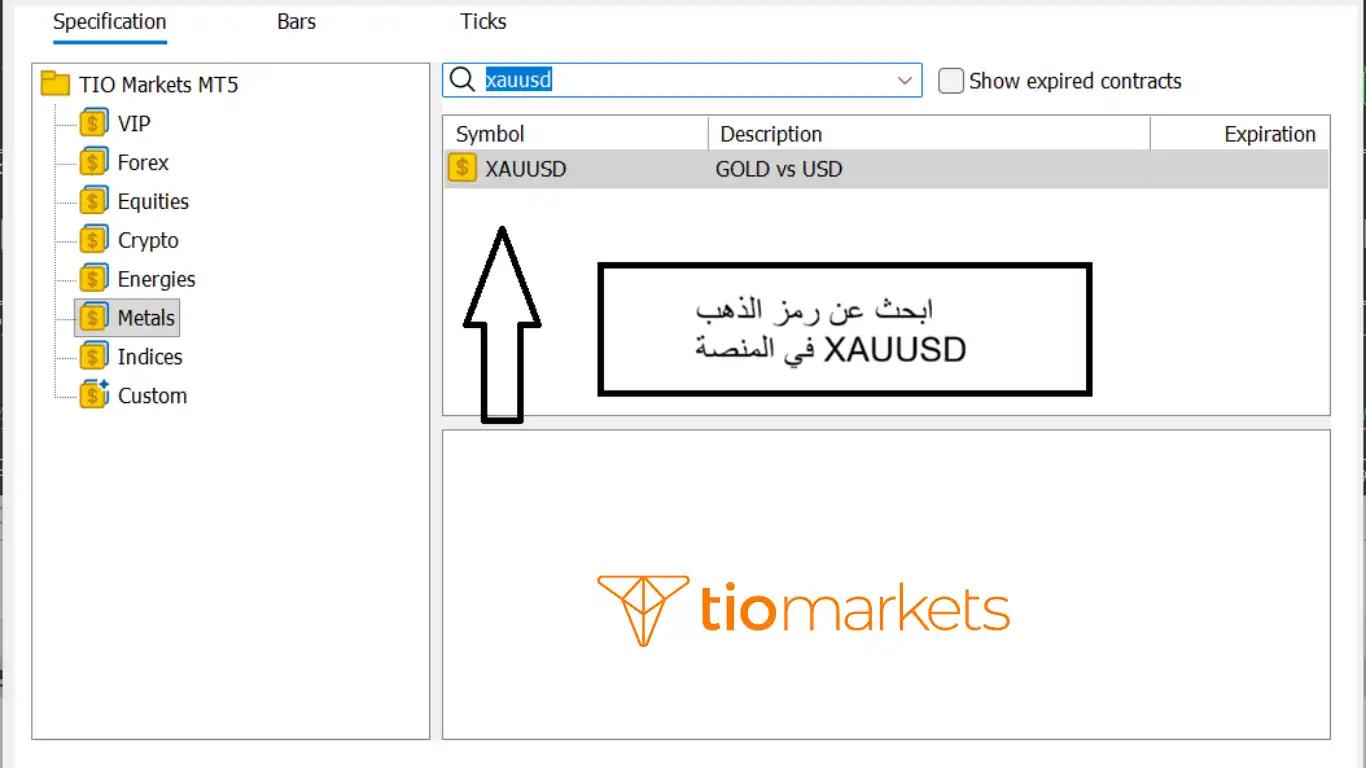
- انقر بزر الماوس الأيمن في Market Watch
- اختر "Symbols" أو اضغط Ctrl+U
- ابحث عن الرمز الذي تريده (مثل XAUUSD للذهب، USOIL للنفط، US30 لمؤشر داو جونز)
- اضغط على "Show Symbol"
للتداول على الذهب تحديداً بعد التحميل، راجع كيفية تداول الذهب على MT5 وللنفط راجع كيفية تداول النفط على MT5.
مشاكل شائعة وحلولها
المشكلة: MT5 لا يفتح بعد التثبيت
الحل: تأكد أن Windows Defender أو برنامج الحماية لا يحجب البرنامج. أضف MT5 إلى قائمة الاستثناءات (Exclusions).
المشكلة: رسالة "Cannot connect to server"
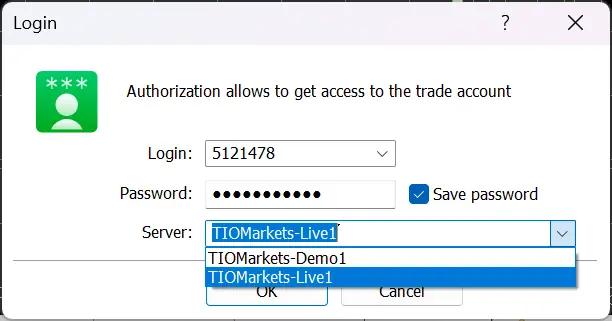
الحل:
- تأكد من اختيار السيرفر الصحيح لـ TIOmarkets من القائمة المنسدلة
- تحقق من اتصال الإنترنت
- تأكد أن Firewall لا يحجب MT5
- جرّب تغيير شبكة الإنترنت أو استخدام VPN
المشكلة: "Invalid account" عند تسجيل الدخول
الحل: بيانات MT5 تختلف عن بيانات بوابة العملاء. ارجع إلى البريد الإلكتروني الذي استلمته عند فتح الحساب — ستجد بيانات MT5 منفصلة بعنوان "MetaTrader 5 Account Details".
المشكلة: MT5 يعمل ببطء أو يتجمّد
الحل: استخدم إصدار 64 bit إذا كان جهازك يدعمه — فهو أسرع وأكثر استقراراً. وقلّل عدد الرسوم البيانية المفتوحة في نفس الوقت. للمزيد عن حلول مشاكل MT5 راجع دليل حلول مشاكل MT5.
المشكلة: "This app can't run on your PC"
الحل: حمّلت إصدار 64 bit على جهاز 32 bit. ارجع وحمّل الإصدار الصحيح.
المشكلة: تطبيق الموبايل لا يجد TIOmarkets في قائمة الوسطاء
الحل: اكتب "TIO" في خانة البحث بدلاً من الاسم الكامل، أو أدخل عنوان السيرفر يدوياً من بيانات حسابك التي وصلتك بالبريد.
ما بعد التحميل — خطواتك التالية
بعد تثبيت MT5 على الكمبيوتر بنجاح:
إذا كنت مبتدئاً: ابدأ بحساب تجريبي لتتعلم المنصة بدون مخاطرة. راجع كيفية فتح حساب حقيقي على MT5 لفهم الفرق بين الحساب التجريبي والحقيقي وخطوات فتح كل منهما.
إذا كنت مستعداً للتداول الحقيقي:
- موّل حسابك في TIOmarkets من 20 دولاراً فقط
- ابدأ بحجم لوت صغير حتى تتعود على المنصة
- تعلم كيفية وضع Stop Loss وTake Profit قبل تنفيذ أي صفقة
إذا كنت تريد تداول الذهب أو النفط: راجع كيفية تداول الذهب على MT5 وكيفية تداول النفط على MT5 للخطوات التفصيلية.
الخلاصة
تحميل برنامج MetaTrader 5 للكمبيوتر هو أسرع طريقة للبدء في التداول الاحترافي على الفوركس والذهب والنفط. بعد تنزيل MT5 وتثبيته على جهازك، يمكنك تسجيل الدخول والبدء في تحليل السوق وتنفيذ الصفقات خلال دقائق.
بعد تسجيل الدخول بالبيانات الصحيحة من TIOmarkets، ستكون جاهزاً للوصول إلى أسواق الفوركس والذهب والنفط والمؤشرات على نفس المنصة.
ابدأ بحساب تجريبي لتتعلم المنصة بدون مخاطرة افتح حسابك التجريبي المجاني الآن.
مقالات ذات صلة

الاسئلة الشائعة
إخلاء المسؤولية عن المخاطر: العقود مقابل الفروقات هي أدوات معقدة وتتحتوي على مخاطر عالية قد تؤدي لخسارة الأموال بسرعة بسبب الرافعة المالية. يجب أن تفكر فيما إذا كنت تفهم كيفية عمل العقود مقابل الفروقات وما إذا كنت تستطيع تحمل مخاطر عالية التي تؤدي لفقدان أموالك. لا تودع أبدًا أكثر مما أنت مستعد لخسارته. يمكن أن تتجاوز خسائر العميل المحترف إيداعه. يرجى الاطلاع على سياسة التحذير من المخاطر الخاصة بنا والحصول على مشورة مهنية مستقلة إذا كنت لا تفهم تمامًا. هذه المعلومات ليست موجهة أو مخصصة للتوزيع أو الاستخدام من قبل المقيمين في بعض البلدان / الولايات القضائية بما في ذلك ، لكن ليس حصرا ، الولايات المتحدة الأمريكية ومكتب مراقبة الأصول الأجنبية. تحتفظ الشركة بالحق في تغيير قائمة البلدان المذكورة أعلاه وفقًا لتقديرها الخاص.
Join us on social media



Authors BIO

محلل وخبير تعليمي في الأسواق المالية، يمتلك خبرة تتجاوز 8 سنوات في تغطية أسواق الذهب، العملات، والأسواق المالية العالمية. يتخصص أحمد في دمج تحليل السلوك السعري مع البيانات الاقتصادية، لتفسير تحركات السوق بدقة وتزويد القراء برؤية تعليمية شاملة حول التداول والأسواق المالية.