


ميتاتريدر 4 لا يعمل؟ حل أشهر مشاكل MT4 خطوة بخطوة
BY Ahmed Osama Hassanien
|مارس 13, 2026هل فتحت منصة ميتاتريدر 4 فظهرت لك رسالة "No Connection" ولم تختفِ مهما حاولت؟ أو أدخلت بياناتك الصحيحة فعلاً لكن المنصة رفضتها برسالة "Invalid Account"؟ أو ربما تحاول فتح صفقة فتظهر رسالة "Common Error" في أسوأ لحظة ممكنة؟
أنت لست وحدك. رغم أن MT4 منصة مستقرة وموثوقة، إلا أن مشاكل ميتاتريدر 4 تظهر بشكل منتظم لأسباب يمكن حلها بسهولة في أغلب الأحيان. في هذا الدليل ستجد أشهر 9 مشاكل في MT4 مع حلها خطوة بخطوة، بما فيها رموز الخطأ الرقمية التي تربك كثيراً من المتداولين.
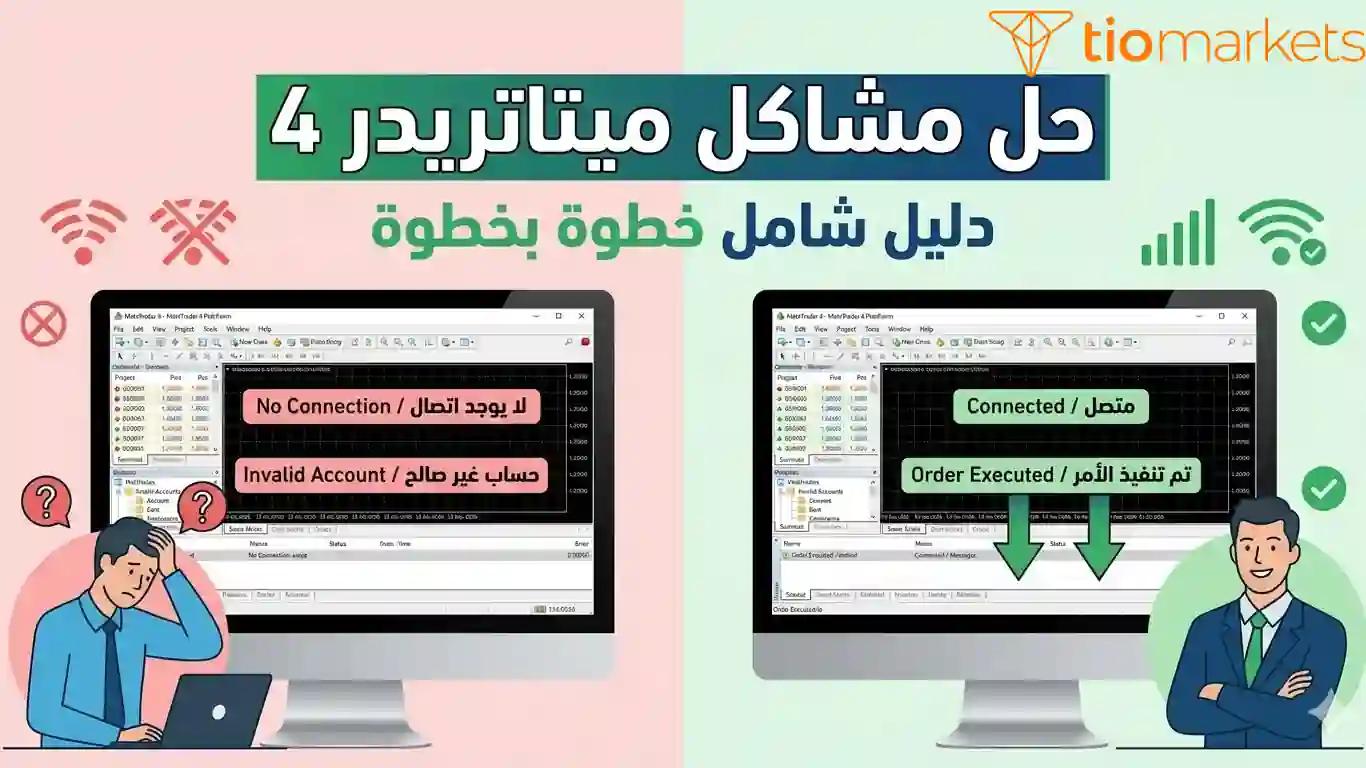
أهم النقاط في هذا الدليل
- أكثر من 80% من مشاكل ميتاتريدر 4 سببها اختيار سيرفر خاطئ أو مشكلة اتصال بالإنترنت.
- إذا كانت ميتاتريدر 4 لا تتصل بالسيرفر، ابدأ بخطوة Rescan Servers وإضافة المنصة للقائمة البيضاء في برنامج الحماية.
- رموز الخطأ الرقمية مثل Error 131 وError 145 لكل منها حل محدد يمكن تطبيقه في دقيقة واحدة.
- تبويب Journal في نافذة Terminal هو أداتك الأولى لتشخيص أي خطأ في MT4.
- إذا تكررت المشاكل باستمرار، فكّر في الانتقال التدريجي لمنصة MT5 التي تتلقى تحديثات شهرية.
ملاحظة: إذا كنت تستخدم MT5 وليس MT4، راجع دليلنا المخصص لحل مشاكل ميتاتريدر 5 الذي يغطي نفس الأعراض بحلول مخصصة للنسخة الأحدث.
ما هي أشهر مشاكل ميتاتريدر 4؟
مشاكل ميتاتريدر 4 هي أخطاء تقنية تمنع المنصة من الاتصال بالسيرفر أو تنفيذ الصفقات أو حتى الفتح أصلاً. أبرزها خطأ "No Connection"، ورسالة "Invalid Account"، و"Common Error"، ورموز الخطأ الرقمية مثل Error 6 وError 131. معظم هذه الأعطال ترجع لأسباب بسيطة كاختيار سيرفر خاطئ أو إعدادات جدار ناري، ويمكن حلها في دقائق.
جدول ملخص لأشهر مشاكل MT4 وحلولها
| المشكلة | السبب الأشيع | الحل السريع |
| No Connection | سيرفر خاطئ أو إنترنت منقطع | تغيير السيرفر + إعادة تشغيل الراوتر |
| Invalid Account | اختيار سيرفر Demo بدل Live | اختيار السيرفر الصحيح من البريد الإلكتروني |
| Common Error | انقطاع مؤقت بالسيرفر | إعادة تشغيل المنصة والانتظار قليلاً |
| Error 131 | حجم اللوت أقل من الحد الأدنى | رفع حجم اللوت لـ 0.01 كحد أدنى |
| Error 6 | السوق مغلق وقت إرسال الأمر | التحقق من أوقات التداول |
| الصفقة لا تنفذ | هامش غير كافٍ أو سبريد واسع | التحقق من Free Margin وتقليل اللوت |
| المنصة بطيئة | كثرة المؤشرات والرسوم البيانية | تقليل النوافذ المفتوحة |
| حساب Demo منتهي | Demo accounts تنتهي بعد 30-90 يوم | فتح حساب Demo جديد |
| MT4 لا تفتح | ملفات تالفة أو تعارض مع Antivirus | إعادة التثبيت الكامل |
في أغلب الحالات يمكن حل مشاكل ميتاتريدر 4 خلال دقائق إذا تم تشخيص السبب الصحيح. أكثر من 80% من المشاكل تكون مرتبطة بالسيرفر أو اتصال الإنترنت، بينما تتعلق باقي الحالات بأخطاء تنفيذ الصفقات أو إعدادات الحساب داخل المنصة.
كيف تعرف بسرعة سبب المشكلة في MT4؟
إذا كانت منصة ميتاتريدر 4 لا تعمل لديك، يمكنك تشخيص المشكلة بسرعة عبر ملاحظة الرسالة التي تظهر في أسفل المنصة.
- إذا ظهرت رسالة No Connection فالمشكلة غالباً في الاتصال بالسيرفر.
- إذا ظهرت Invalid Account فغالباً السيرفر أو كلمة المرور غير صحيحة.
- إذا ظهرت Trading is Disabled فالتداول معطل على الحساب أو الأداة.
- إذا ظهرت Error 131 أو Error 145 فالمشكلة مرتبطة بإعدادات الصفقة.
قراءة رسالة الخطأ أولاً توفر عليك الكثير من الوقت وتساعدك على الوصول للحل المناسب مباشرة.
المشكلة الأولى: "No Connection" - ميتاتريدر 4 لا تتصل بالسيرفر
هذه المشكلة تعني ببساطة أن MT4 لا تتصل بالسيرفر الخاص بالوسيط، وهي من أكثر المشاكل التي يواجهها المتداولون خاصة بعد تثبيت المنصة لأول مرة.
ما هي المشكلة؟
تظهر في الزاوية السفلية اليمنى من MT4 عبارة "No Connection" أو "Connecting..." التي لا تنتهي، وتتجمد الأسعار والرسوم البيانية تماماً. هذه هي الأكثر شيوعاً بين مشاكل ميتاتريدر 4 وتحدث حتى مع المتداولين المحترفين.
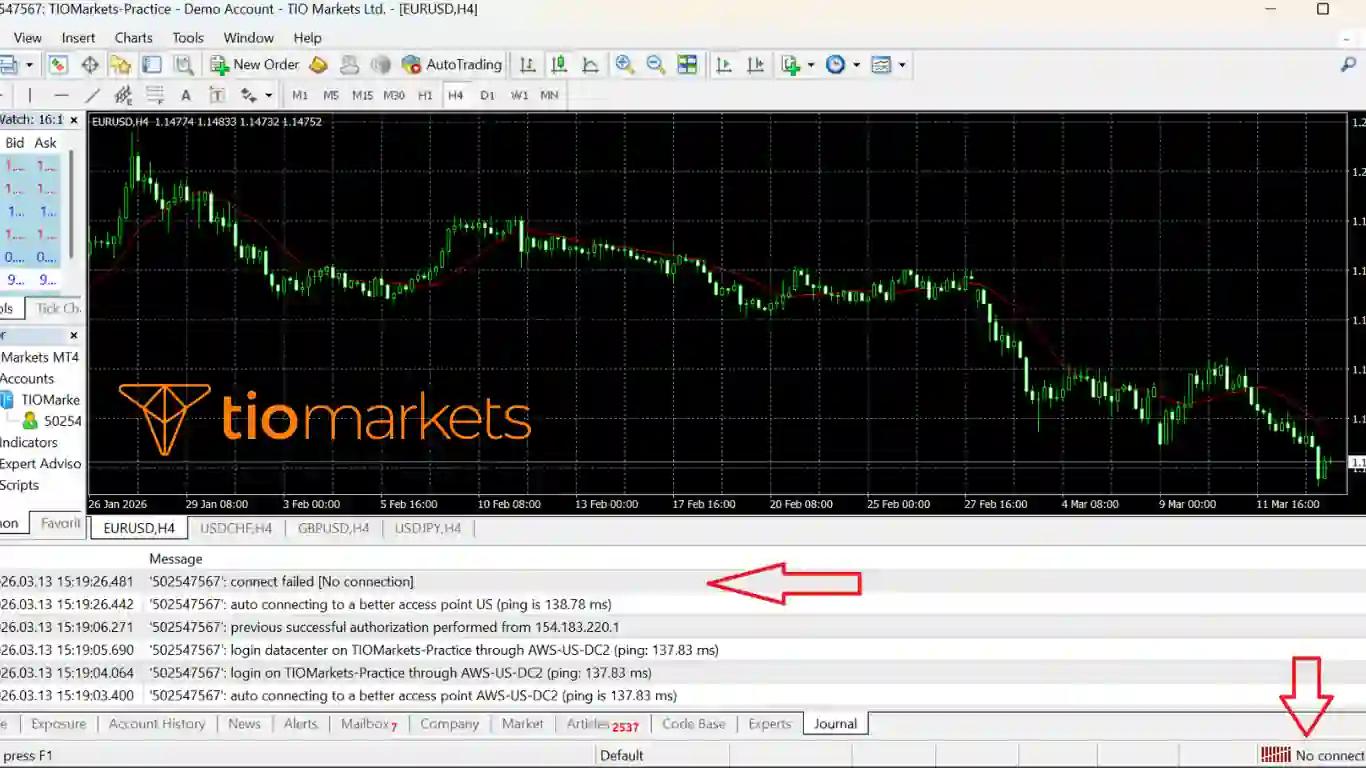
الأسباب الشائعة
السبب الأول والأكثر شيوعاً: اختيار السيرفر الخاطئ.
MT4 مرتبطة بسيرفر محدد لكل وسيط، وإذا اخترت سيرفر وسيط آخر أو اخترت Demo بينما حسابك Live أو العكس، ستحصل على هذا الخطأ فوراً.
السبب الثاني: حجب برنامج الحماية لاتصال MT4.
كثير من برامج الـ Antivirus وجدران الحماية تعتبر ملف terminal.exe الخاص بـ MT4 برنامجاً مشبوهاً وتقطع اتصاله بالإنترنت، خاصة بعد التحديثات.
السبب الثالث: سيرفر الوسيط نفسه به صيانة أو عطل مؤقت.
هذا يحدث نادراً لكنه يحدث، خاصة في أوقات الإصدارات الاقتصادية الكبيرة.
السبب الرابع: إعدادات الوقت والتاريخ الخاطئة على جهازك،
إذ تعتمد MT4 على شهادات SSL المرتبطة بالتوقيت.
الحل خطوة بخطوة
الخطوة 1: تحقق من السيرفر الصحيح اضغط على زر الاتصال في الزاوية السفلية اليمنى أو اذهب إلى File ← Login to Trade Account. ستجد قائمة بالسيرفرات المتاحة. اختر السيرفر المكتوب في البريد الإلكتروني الترحيبي من وسيطك بالضبط، لا تخمّن.
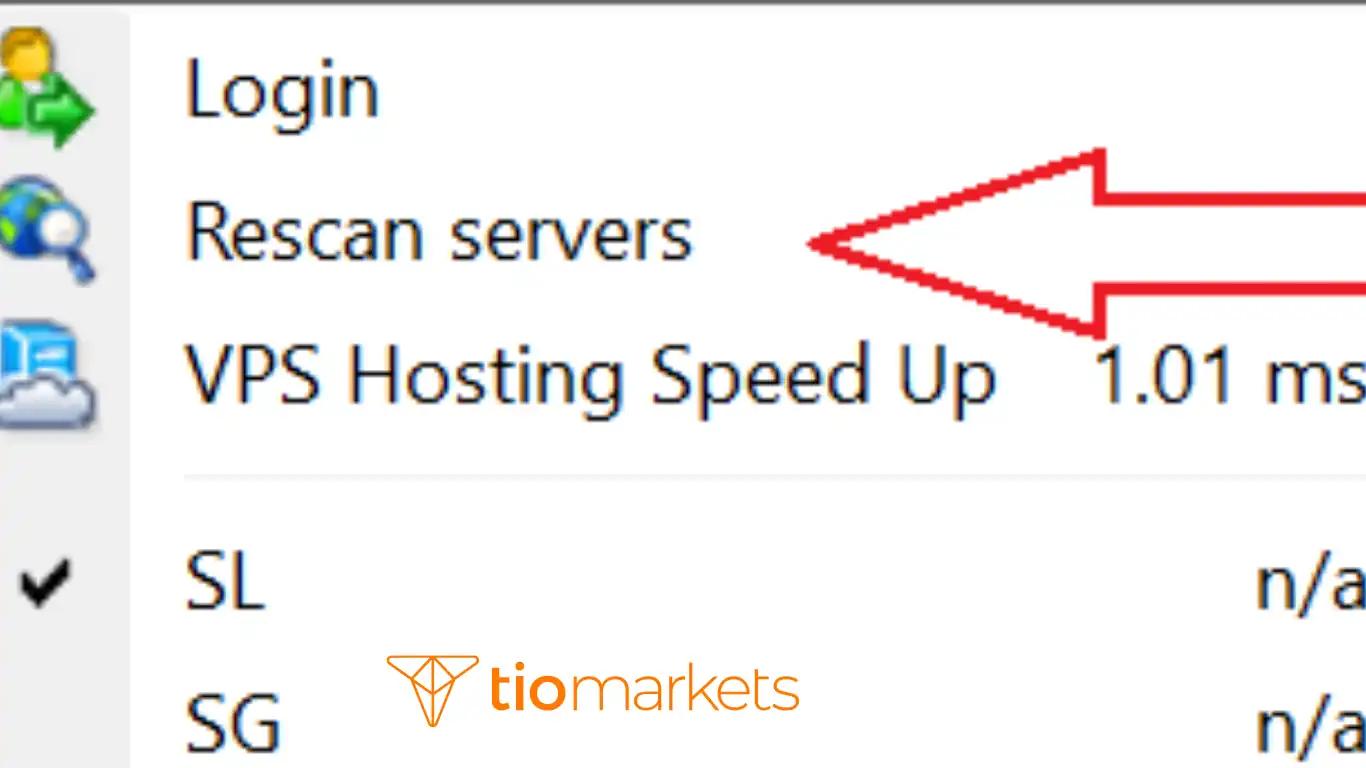
الخطوة 2: جرّب خيار Rescan Servers اضغط بزر الفأرة الأيمن على شريط الاتصال في أسفل المنصة واختر "Rescan Servers". هذا يجبر المنصة على البحث عن أفضل سيرفر متاح تلقائياً.
الخطوة 3: أضف MT4 للقائمة البيضاء افتح إعدادات برنامج الحماية وأضف ملف terminal.exe الموجود في مجلد تثبيت MT4 للبرامج المسموح لها. الموقع الافتراضي هو C:\Program Files (x86)\MetaTrader 4.
الخطوة 4: أعد تشغيل الراوتر أغلقه 30 ثانية ثم شغّله. أبسط حل وأسرع نتيجة في أغلب الأحيان.
الخطوة 5: تحقق من حالة سيرفر الوسيط إذا لم ينجح كل ما سبق، اتصل بالدعم الفني للوسيط أو تحقق من موقعه لمعرفة إذا كان هناك صيانة مجدولة.
المشكلة الثانية: "Invalid Account" - حل مشكلة تسجيل الدخول في MT4
ما هي المشكلة؟
بعد إدخال رقم الحساب وكلمة المرور تظهر رسالة "Invalid Account" وترفض المنصة قبول البيانات، حتى لو كنت متأكداً من صحتها.
الأسباب والحل
السبب الأول والأكثر شيوعاً: السيرفر الخاطئ. رقم حسابك صحيح وكلمة مرورك صحيحة، لكنك تحاول تسجيل الدخول على سيرفر لا ينتمي إليه هذا الحساب. مثلاً تستخدم حساباً Live على سيرفر Demo أو العكس.
السبب الثاني: الحساب التجريبي انتهت صلاحيته. حسابات Demo في MT4 لها عمر محدد يتراوح بين 30 و90 يوماً حسب الوسيط. بعد انتهاء هذه الفترة يُغلق الحساب تلقائياً ويظهر Invalid Account عند محاولة الدخول. الحل هو فتح حساب Demo جديد.
السبب الثالث: خطأ في كتابة البيانات. كلمات المرور في MT4 حساسة للحروف الكبيرة والصغيرة (Case-sensitive). تأكد أنك لا تكتب حرف O بدلاً من الصفر 0 أو العكس.
السبب الرابع: استخدام Investor Password بدلاً من Main Password. MT4 تأتي بكلمتي مرور: الأولى للتداول الكامل والثانية للمراقبة فقط. استخدم دائماً كلمة المرور الرئيسية.
نصيحة سريعة: افتح تبويب Journal في نافذة Terminal أسفل المنصة. ستجد فيه رسالة تشرح سبب رفض الدخول بالضبط، وهذا يوفر عليك وقت التخمين.
المشكلة الثالثة: "Common Error" - خطأ شائع
ما هي المشكلة؟
تظهر رسالة "Common Error" في أسفل المنصة أو عند محاولة تنفيذ أمر. هذه الرسالة مبهمة لأنها تشير لأكثر من سبب محتمل.
الأسباب والحلول
السبب الأول: انقطاع مؤقت في الاتصال بالسيرفر. أغلق MT4 وأعد فتحها. في معظم الحالات، هذا يحل المشكلة فوراً.
السبب الثاني: انتهاء صلاحية حساب Demo. كما ذكرنا، حسابات Demo تنتهي بعد فترة. إذا كنت على Demo وظهرت هذه الرسالة، جرّب فتح حساب Demo جديد.
السبب الثالث: خلل مؤقت في سيرفر الوسيط. انتظر 5 إلى 10 دقائق ثم أعد المحاولة. إذا استمرت المشكلة، تواصل مع الدعم الفني.
المشكلة الرابعة: رموز الخطأ الرقمية في MT4
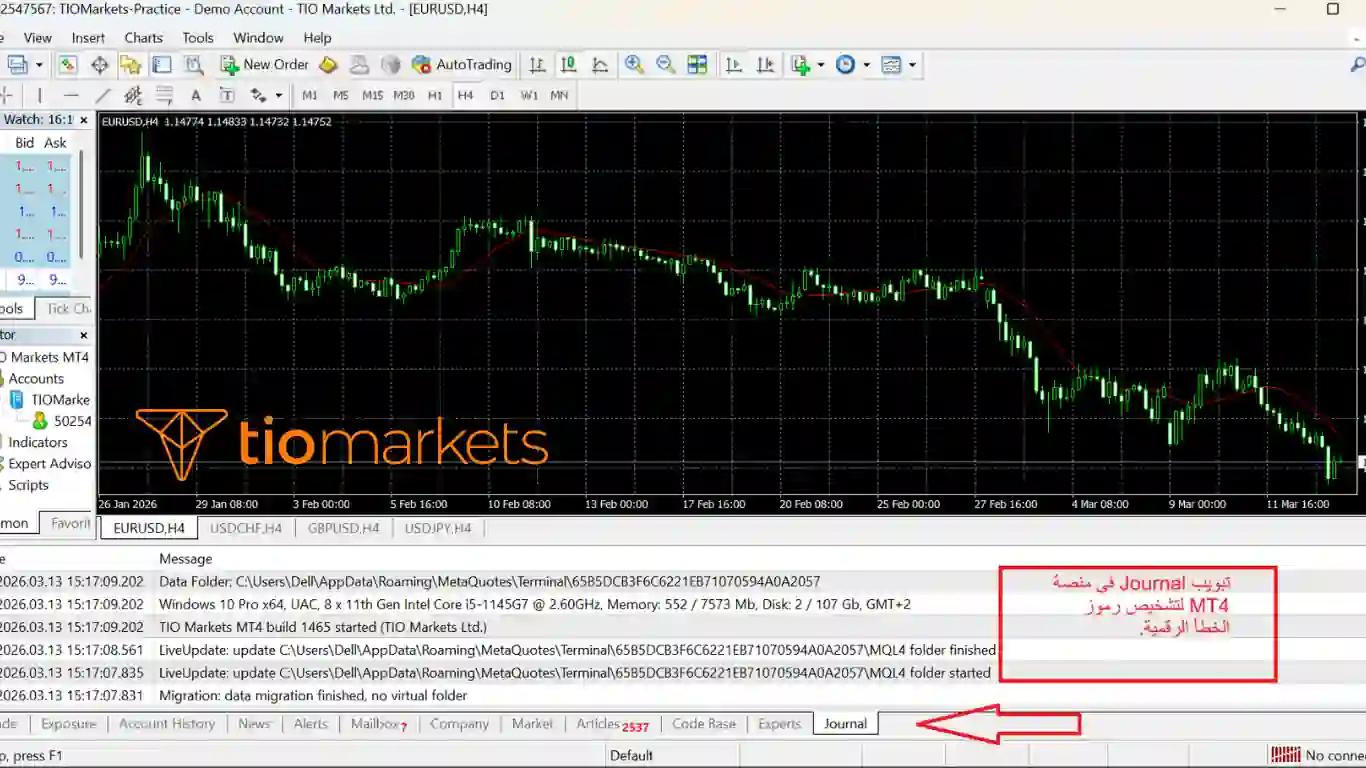
هذه نقطة غائبة تماماً في المحتوى العربي لكن يبحث عنها آلاف المتداولين. MT4 تستخدم رموزاً رقمية للأخطاء تظهر في تبويب Journal. إليك أهمها:
Error 131 - حجم غير صالح (Invalid Volume)
هذا الخطأ يعني أن حجم اللوت الذي حددته أقل من الحد الأدنى المسموح به أو أكبر من الحد الأقصى عند الوسيط. في معظم الوسطاء الحد الأدنى هو 0.01 لوت (ميكرو لوت). إذا حاولت إدخال 0.001 مثلاً ستحصل على هذا الخطأ. الحل: تحقق من الحد الأدنى للوت في مواصفات الأداة، وعدّل الحجم وفقاً لذلك.
Error 6 - لا يوجد اتصال بالسيرفر (No Connection)
هذا الرمز مرتبط بمشكلة الاتصال المشروحة في المشكلة الأولى. راجع حلولها أعلاه.
Error 4 - خادم مشغول (Server Busy)
سيرفر الوسيط يستقبل طلبات أكثر من طاقته في تلك اللحظة. هذا يحدث في أوقات إصدار الأخبار الاقتصادية الكبرى مثل قرارات الفائدة أو تقارير الوظائف الأمريكية. الحل: انتظر دقيقة أو دقيقتين ثم أعد محاولة إرسال الأمر.
Error 136 - لا يوجد سعر (Off Quotes)
المنصة لا تستطيع الحصول على سعر للأداة في تلك اللحظة. يحدث عادة عند فتح السوق مباشرة أو في أوقات السيولة المنخفضة. انتظر ثوانٍ ثم أعد المحاولة.
Error 138 - إعادة تسعير (Requote)
السعر تغيّر بين لحظة إرسالك للأمر ولحظة تنفيذه. يمكن تقليل هذا عن طريق تفعيل "Maximum Deviation" في إعدادات الأمر وإدخال عدد نقاط الانزلاق المقبولة لك. تعرف أكثر على إدارة الأوامر في دليل الأوامر المعلقة في MT4 وMT5.
Error 145 - تعديل محظور (Modification Denied)
لا يمكنك تعديل Stop Loss أو Take Profit لأن السعر قريب جداً من مستوى الـ Stop Level المحدد من الوسيط. كل وسيط يحدد حداً أدنى للمسافة بين السعر الحالي والـ SL/TP. الحل: ابتعد بـ SL/TP عن السعر الحالي بمقدار أكبر من الـ Stop Level.
Error 148 - وصلت للحد الأقصى من الصفقات
وصلت للحد الأقصى من عدد الصفقات المفتوحة المسموح بها من الوسيط. الحل: أغلق بعض الصفقات أو تواصل مع الوسيط لرفع الحد.
المشكلة الخامسة: الصفقة لا تنفذ في MT4
ما هي المشكلة؟
تضغط على Buy أو Sell وتحصل على رسالة خطأ، أو تنفذ الصفقة بسعر مختلف جداً عما أردت.
الأسباب والحلول
السبب: هامش غير كافٍ (Not Enough Money) حجم اللوت الذي اخترته يحتاج هامشاً أكبر مما لديك في الحساب. الحل الفوري هو تقليل حجم اللوت. لمعرفة كيفية حساب الحجم الصحيح الذي لا يتجاوز 1-2% من رأس مالك في كل صفقة، راجع دليل وضع Stop Loss وTake Profit بالشكل الصحيح.
السبب: السوق مغلق (Market Closed) إذا حاولت الدخول خارج أوقات التداول، ستحصل على هذا الخطأ. بعض الأزواج لها أوقات تداول محددة وبعض الأسواق تغلق في الأعياد والعطل الرسمية.
السبب: سبريد واسع جداً في أوقات التقلب العالي مثل أخبار النفط أو قرارات الفائدة، قد يتسع السبريد بشكل كبير ويجعل تنفيذ الصفقة مكلفاً. لفهم كيف يؤثر السبريد على صفقاتك، راجع شرح السبريد في الفوركس.
السبب: سعر الـ Stop Loss أو Take Profit قريب جداً من السعر الحالي هذا مرتبط بـ Error 145 المذكور أعلاه. ابتعد بمسافة كافية عن السعر الحالي عند وضع أوامر الحماية.
Trading is Disabled – التداول معطل في MT4
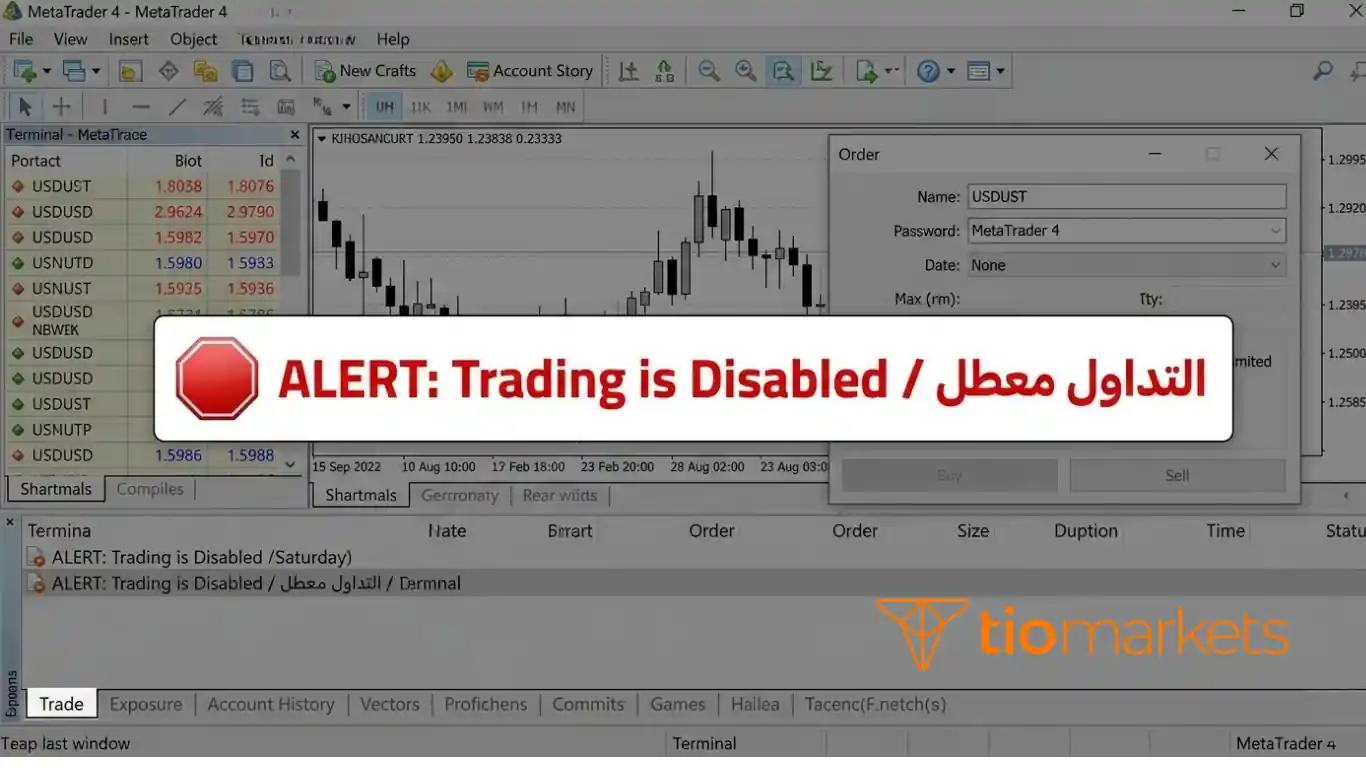
Trading is Disabled هي رسالة تظهر عندما تحاول فتح صفقة لكن التداول معطل على الحساب أو الأداة المالية. هذه المشكلة شائعة في MT4 وتحدث لعدة أسباب.
أهم الأسباب:
- الحساب غير مفعل للتداول بعد
- السوق مغلق (خارج ساعات التداول)
- الوسيط أوقف التداول مؤقتاً على الأداة
- الحساب في وضع Investor Password الذي يسمح بالمشاهدة فقط
الحل بسيط: تأكد أنك مسجل الدخول بكلمة المرور الرئيسية للحساب، وتحقق من أوقات التداول الخاصة بالأداة، وإذا استمرت المشكلة تواصل مع دعم الوسيط للتأكد أن التداول مفعل على حسابك.
هل تريد تداولاً بدون انقطاعات تقنية؟ جرّب بيئة TIOmarkets المستقرة بنفسك عبر حساب تجريبي مجاني واختبر سرعة التنفيذ واستقرار الاتصال قبل اتخاذ قرارك.
المشكلة السادسة: MT4 بطيئة وتتجمد
ما هي المشكلة؟
المنصة تستجيب ببطء عند تغيير الإطار الزمني أو فتح نافذة جديدة، أو تتجمد لثوانٍ في أسوأ الأوقات.
الأسباب والحلول
السبب الأول: كثرة الرسوم البيانية والمؤشرات كل رسم بياني مع مؤشراته يستهلك جزءاً من الذاكرة والمعالج. 8 رسوم بيانية مفتوحة بمؤشرات على كل منها = ضغط كبير جداً حتى على الأجهزة القوية. احذف المؤشرات غير الضرورية وأغلق الرسوم البيانية التي لا تحتاجها.
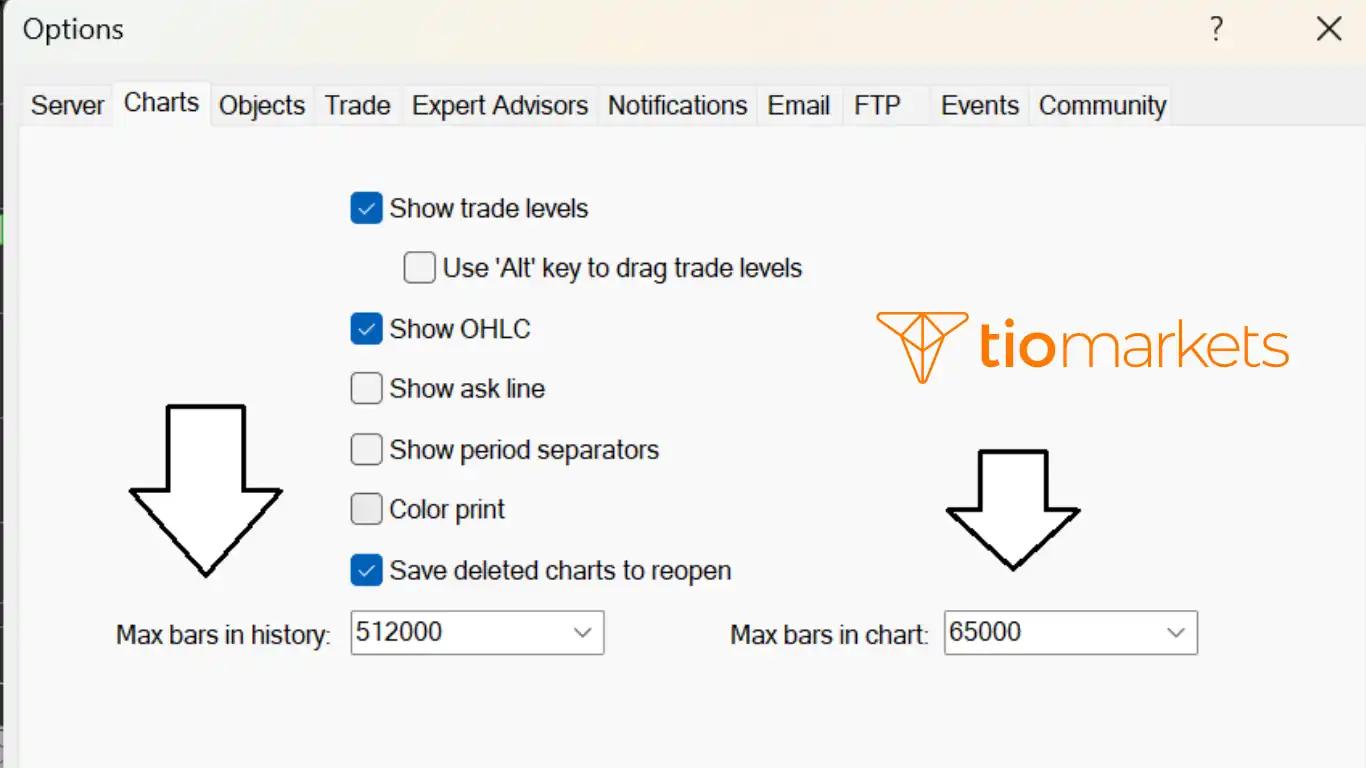
السبب الثاني: تحميل بيانات تاريخية كثيرة MT4 محدودة في عدد الشموع التي تعرضها مقارنة بـ MT5. لكن عند فتح إطار زمني صغير مثل M1 على فترة تاريخية طويلة، يحتاج المعالج لجهد كبير. قلل عدد الشموع المحملة من Tools ← Options ← Charts.
السبب الثالث: الجهاز به برامج كثيرة تعمل في الخلفية أغلق المتصفح وأي برامج أخرى لا تحتاجها أثناء التداول.
المشكلة السابعة: الحساب التجريبي انتهت صلاحيته
ما هي المشكلة؟
كنت تستخدم حساب Demo بشكل طبيعي ثم فجأة توقف الاتصال وظهرت رسالة Invalid Account أو Common Error ولا تستطيع الدخول.
الحل
حسابات Demo في MT4 لها عمر محدد. بعض الوسطاء تمنح 30 يوماً، وبعضها 60 أو 90 يوماً. بعد انتهاء هذه الفترة يُغلق الحساب تلقائياً.
الخطوة 1: لا تحاول استرداد نفس الحساب، فهو منتهٍ بشكل نهائي. الخطوة 2: افتح حساب Demo جديد من نفس المنصة عبر File ← Open an Account واتبع الخطوات. الخطوة 3: اختر نفس الوسيط والسيرفر وستحصل على بيانات جديدة فوراً.
نصيحة: إذا كنت تريد تداولاً حقيقياً دون مخاطرة بأموال كبيرة، فكّر في فتح حساب حقيقي برصيد صغير بدلاً من تجديد Demo باستمرار.
المشكلة الثامنة: MT4 لا تفتح أو تنهار عند الفتح
ما هي المشكلة؟
عند محاولة تشغيل MT4، إما أنها لا تستجيب نهائياً أو تفتح لثوانٍ ثم تُغلق نفسها.
الأسباب والحلول
السبب الأول: ملفات تالفة الحل الجذري هو إلغاء تثبيت MT4 بالكامل، ثم حذف مجلد البرنامج يدوياً، ثم تحميل نسخة جديدة وتثبيتها من صفر. صفقاتك ورصيدك محفوظان على سيرفر الوسيط ولن تتأثر.
السبب الثاني: برنامج الحماية حذف ملفات MT4 افتح Quarantine في برنامج الحماية وتحقق إذا كانت ملفات MT4 موجودة هناك. استعدها وأضف مجلد MT4 للقائمة البيضاء كاملاً.
السبب الثالث: تعارض مع نسخة أخرى من MT4 إذا كان لديك أكثر من نسخة MT4 لوسطاء مختلفين، قد تتعارض أحياناً. تأكد أن كل نسخة مثبتة في مجلد منفصل.
المشكلة التاسعة: الرصيد أو الصفقات لا تظهر
ما هي المشكلة؟
تسجل الدخول بنجاح لكن تبويب Trade يظهر فارغاً أو الرصيد يظهر صفراً رغم أن لديك صفقات مفتوحة.
الأسباب والحلول
السبب الأول: أنت على حساب خاطئ في نافذة Navigator على اليسار، تأكد أنك على الحساب الصحيح. إذا كان لديك حساب Demo وحساب Live، تحقق من رقم الحساب المعروض في أعلى النافذة.
السبب الثاني: تأخر في مزامنة السيرفر بعد تسجيل الدخول انتظر 15 إلى 20 ثانية ثم انظر إذا ظهرت البيانات. هذا التأخر طبيعي خاصة إذا كان الإنترنت بطيئاً.
السبب الثالث: تبويب Account History مضبوط على فترة خاطئة إذا لم تظهر الصفقات المغلقة القديمة، انقر بزر الفأرة الأيمن في تبويب Account History واختر "All History" لعرض كامل السجل.
نصائح وقائية لتجنب مشاكل ميتاتريدر 4
احفظ بيانات السيرفر الصحيح دائماً. اسم السيرفر هو السبب الأول لمعظم مشاكل MT4. احفظه في ملف نصي آمن مع رقم حسابك. ستجده في البريد الإلكتروني الترحيبي من الوسيط.
لا تثبّت MT4 من مصادر غير رسمية. حمّل المنصة دائماً من موقع الوسيط المعتمد لتجنب الملفات التالفة أو المعدّلة.
راقب Margin Level باستمرار. إبقِ النسبة فوق 200% لتجنب نداء الهامش. فهم مستويات الهامش جزء أساسي من إدارة المخاطر التي يشرحها دليل Stop Loss وTake Profit.
جرّب الانتقال التدريجي لـ MT5. إذا كانت مشاكل MT4 تتكرر معك بشكل مزعج، تذكر أن MT4 توقف التطوير عليها ويتلقى MT5 تحديثات شهرية. الانتقال أسهل مما تتوقع، وتبقى الواجهة مألوفة.
استخدم حساب Demo لاختبار الاستراتيجيات الجديدة. قبل تطبيق Expert Advisor جديد أو استراتيجية معدّلة، جرّبها أولاً على Demo لتتأكد من أنها لا تسبب أخطاء في التنفيذ.
متى يجب إعادة تثبيت منصة MT4؟
في بعض الحالات النادرة قد تحتاج إلى إعادة تثبيت منصة ميتاتريدر 4، خاصة إذا كانت المنصة لا تفتح إطلاقاً أو تتجمد باستمرار بعد تشغيلها.
يفضل إعادة التثبيت إذا:
- كانت المنصة تغلق مباشرة بعد فتحها
- ظهرت أخطاء غير مفهومة في Journal
- تم حذف بعض ملفات المنصة بواسطة برنامج الحماية
إعادة تثبيت MT4 لا تؤثر على حسابك أو صفقاتك لأن جميع البيانات محفوظة على سيرفر الوسيط.
الخلاصة
معظم مشاكل ميتاتريدر 4 ترجع لسببين رئيسيين: اختيار سيرفر خاطئ أو مشكلة في اتصال الإنترنت. هذان السببان مسؤولان عن أكثر من 80% من الحالات. أما رموز الخطأ الرقمية مثل Error 131 وError 145، فلكل منها حل محدد يمكنك تطبيقه في دقيقة بمجرد أن تعرف ماذا تعني.
القاعدة الذهبية: عند ظهور أي خطأ، افتح تبويب Journal في نافذة Terminal أولاً. ستجد فيه الرسالة التفصيلية التي توجهك للحل الصحيح مباشرة.
وإذا لم ينجح أي من الحلول المذكورة، فالخطوة دائماً هي التواصل مع الدعم الفني لوسيطك. لديهم صلاحيات للتحقق من حسابك وحل أي مشكلة من جانب السيرفر.
جاهز للتداول بدون انقطاعات تقنية؟ انضم لآلاف المتداولين الذين يثقون في بيئة TIOmarkets المستقرة، وابدأ بحساب تجريبي مجاني أو حساب حقيقي بسبريد تنافسي.
افتح حساب تداول حقيقي وابدأ الآن | حمّل منصة MT4 أو MT5 مجاناً
روابط مفيدة
لإتقان التداول على منصات MetaTrader بالكامل:
- حل مشاكل ميتاتريدر 5 - إذا انتقلت للنسخة الأحدث وواجهت أعطالاً مختلفة
- الأوامر المعلقة في MT4 وMT5 - فهم الأنواع الستة وكيف تتجنب أخطاء التنفيذ
- كيف تفتح صفقة على MT5 - دليل عملي للانتقال السلس
- Stop Loss وTake Profit الطريقة الصحيحة - احمِ رأس مالك من الخسائر المفاجئة
- الفرق بين MT4 وMT5 - هل حان وقت الانتقال؟
- شرح السبريد في الفوركس - لماذا تختلف الأسعار وكيف تحسب تكلفة صفقاتك

الاسئلة الشائعة
إخلاء المسؤولية عن المخاطر: العقود مقابل الفروقات هي أدوات معقدة وتتحتوي على مخاطر عالية قد تؤدي لخسارة الأموال بسرعة بسبب الرافعة المالية. يجب أن تفكر فيما إذا كنت تفهم كيفية عمل العقود مقابل الفروقات وما إذا كنت تستطيع تحمل مخاطر عالية التي تؤدي لفقدان أموالك. لا تودع أبدًا أكثر مما أنت مستعد لخسارته. يمكن أن تتجاوز خسائر العميل المحترف إيداعه. يرجى الاطلاع على سياسة التحذير من المخاطر الخاصة بنا والحصول على مشورة مهنية مستقلة إذا كنت لا تفهم تمامًا. هذه المعلومات ليست موجهة أو مخصصة للتوزيع أو الاستخدام من قبل المقيمين في بعض البلدان / الولايات القضائية بما في ذلك ، لكن ليس حصرا ، الولايات المتحدة الأمريكية ومكتب مراقبة الأصول الأجنبية. تحتفظ الشركة بالحق في تغيير قائمة البلدان المذكورة أعلاه وفقًا لتقديرها الخاص.
Join us on social media



Authors BIO

محلل وخبير تعليمي في الأسواق المالية، يمتلك خبرة تتجاوز 8 سنوات في تغطية أسواق الذهب، العملات، والأسواق المالية العالمية. يتخصص أحمد في دمج تحليل السلوك السعري مع البيانات الاقتصادية، لتفسير تحركات السوق بدقة وتزويد القراء برؤية تعليمية شاملة حول التداول والأسواق المالية.