


วิธีการเชื่อมต่อ MT5 กับ AI ผ่าน MCP
BY Tee Arjchaidan (ธีร์ อาจชายแดน)
|พฤศจิกายน 11, 2026การเชื่อมต่อ MT5 กับ AI ทำได้ผ่าน Model Context Protocol (MCP) ที่มีอยู่ใน MetaTrader 5 ตั้งแต่ Build 6060 โดยช่วยให้ AI เข้าถึงข้อมูลและเรียกใช้เครื่องมือของแพลตฟอร์มได้ตามสิทธิ์ที่คุณอนุญาต
คุณสามารถใช้ AI ที่อาศัยโมเดลเบื้องหลัง ChatGPT และ Claude ผ่านโปรแกรมที่รองรับ MCP และตั้งค่าการเชื่อมต่อแล้ว เพื่อช่วยวิเคราะห์ตลาด ตรวจสอบบัญชีเทรด หรือส่งและจัดการคำสั่ง ทั้งนี้ การเปิดแชตตามปกติยังไม่ได้เชื่อมต่อกับ MT5 โดยอัตโนมัติ
ก่อนใช้งานต้องตั้งค่า MT5 ให้ถูกต้อง และหากต้องการให้ AI ส่งคำสั่งเทรด ก็ต้องเปิดสิทธิ์สำหรับการเทรดด้วย บทความนี้จะพาคุณเชื่อมต่อ AI กับแพลตฟอร์ม MT5 ของ TIOmarkets พร้อมทดสอบการเชื่อมต่อโดยคุณยังเป็นผู้กำหนดสิทธิ์และยืนยันคำสั่ง
เชื่อมต่อ MT5 กับ AI เพื่อช่วยเทรดได้จริงไหม?
ได้ MetaQuotes เพิ่มการรองรับ MCP และ AI Agent เข้ามาใน MetaTrader 5 ตั้งแต่ Build 6060 ซึ่งเปิดตัวเมื่อวันที่ 23 กรกฎาคม 2026 ทำให้ทั้ง AI Assistant ภายในโปรแกรมและ AI Agent ภายนอกที่รองรับการเชื่อมต่อสามารถเรียกใช้เครื่องมือของ MT5 ได้
สิ่งสำคัญคือการกำหนดสิทธิ์ คุณเลือกได้ว่าจะปิดการเทรดโดย AI ให้ยืนยันก่อนส่งคำสั่ง หรืออนุญาตให้เทรดอัตโนมัติ ดังนั้น AI ที่เชื่อมต่อกับ MT5 อาจทำหน้าที่เพียงอ่านและวิเคราะห์ข้อมูลเพื่อช่วยตัดสินใจ เป็นผู้ช่วยที่ทำงานภายใต้การตรวจสอบของคุณ หรือเป็นเครื่องมือส่งคำสั่งอัตโนมัติตามสิทธิ์ที่ได้รับ
การเริ่มจากการวิเคราะห์ข้อมูลและให้คุณยืนยันก่อนส่งคำสั่ง ช่วยให้มีเวลาตรวจสอบและทดสอบว่า AI กำลังทำอะไร ก่อนที่คำสั่งจะถูกส่งไปจริง
MCP คืออะไร และใช้เชื่อมต่อ AI กับ MT5 อย่างไร?
Model Context Protocol (MCP) เป็นมาตรฐานเปิดที่ช่วยให้โปรแกรม AI ค้นหาและเรียกใช้เครื่องมือในแอปพลิเคชันอื่นได้ สำหรับ MT5 ตัวเชื่อมต่อ MCP ทำหน้าที่เปิดให้ AI Agent เข้าถึงความสามารถบางส่วนของแพลตฟอร์มผ่านรูปแบบข้อมูลและคำสั่งที่เป็นระบบ
MetaTrader 5 มี MCP Server 3 ส่วน ซึ่งทำหน้าที่ต่างกัน:
- Terminal: เข้าถึงข้อมูลบัญชี สถานะที่เปิดอยู่ ประวัติคำสั่ง กราฟ อินดิเคเตอร์ Expert Advisor การทดสอบกลยุทธ์ และการทำรายการเทรดที่รองรับ
- Market data: เข้าถึงข้อมูลสินทรัพย์ ประวัติราคา ข่าว ปฏิทินเศรษฐกิจ และข้อมูลตลาดที่เกี่ยวข้อง
- MetaEditor: ใช้พัฒนาโปรแกรมภาษา MQL5 จัดการไฟล์ คอมไพล์โค้ด และเรียกใช้เครื่องมือสร้างหรือตรวจสอบโปรแกรมเทรด
รายการเครื่องมือที่เรียกใช้ได้อาจต่างกันตาม Build ของ MetaTrader 5 และเปลี่ยนแปลงเมื่อมีการอัปเดต ก่อนสั่งงานจึงควรให้ AI แสดงรายการเครื่องมือ MT5 ที่เชื่อมต่ออยู่ เพื่อตรวจสอบว่ารองรับสิ่งที่คุณต้องการหรือไม่
MCP, API และ Expert Advisor ต่างกันอย่างไร?
วิธีเชื่อมต่อ MT5 กับ AI มีหลายรูปแบบ ควรเลือกการเชื่อมต่อให้เหมาะกับงาน ไม่ว่าจะเป็นการสั่งงานด้วยภาษาทั่วไป การใช้โค้ดทำงานซ้ำตามขั้นตอนที่กำหนด หรือการให้กลยุทธ์ทำงานอยู่ภายในแพลตฟอร์ม หากเพิ่งเริ่มใช้แพลตฟอร์ม สามารถอ่านว่า MT5 คืออะไรและวิธีใช้งานเบื้องต้นก่อนได้
| วิธีเชื่อมต่อ | เหมาะกับงานแบบใด | ข้อดีหลัก | ข้อจำกัดสำคัญ |
| AI Assistant ในตัว MT5 | วิเคราะห์ข้อมูลและสั่งงานภายใน MT5 ด้วยภาษาทั่วไป | ตั้งค่าไม่มาก โดยมี MQL5 Lite เป็นค่าเริ่มต้น | ยังต้องกำหนดสิทธิ์ให้เหมาะสมและตรวจสอบการทำงาน |
| MCP ในตัว MT5 | เชื่อมต่อ AI Agent ภายนอกที่รองรับ | เข้าถึงเครื่องมือ Terminal, Market data และ MetaEditor อย่างเป็นระบบ | โปรแกรม AI ต้องรองรับ MCP และต้องรักษาความปลอดภัยของจุดเชื่อมต่อภายในเครื่อง |
| การเชื่อมต่อผ่าน Python | นักพัฒนาที่สร้างสคริปต์ โมเดล หรือบริการให้ทำงานตามกฎที่กำหนด | เข้าถึงข้อมูลและฟังก์ชันเทรดโดยตรง เช่น ตรวจสอบและส่งคำสั่ง | ต้องออกแบบระบบยืนยันตัวตน ตรวจสอบข้อมูล บันทึกการทำงาน และอนุมัติคำสั่งเอง |
| MQL5 EA หรือการเชื่อมต่อเว็บ | ระบบอัตโนมัติที่ทำงานตามกฎภายใน MT5 | ทำงานตามเหตุการณ์ที่กำหนด และรองรับการทดสอบด้วย Strategy Tester | ต้องออกแบบระบบยืนยันตัวตน ตรวจสอบข้อมูล บันทึกการทำงาน และอนุมัติคำสั่งเอง |
AI ช่วยทำอะไรบน MT5 ได้บ้าง?
เมื่อมีเครื่องมือและสิทธิ์ที่เกี่ยวข้อง AI Agent สามารถช่วยคุณทำงานต่อไปนี้ได้:
- ดึงราคาซื้อขาย ข้อมูลแท่งเทียน ประวัติราคาแบบ Tick และรายละเอียดสินทรัพย์
- สรุปยอดเงินคงเหลือ (Balance) มูลค่าบัญชีปัจจุบัน (Equity) มาร์จิ้น สถานะที่เปิดอยู่ และประวัติการเทรด
- เปิดกราฟ เพิ่มอินดิเคเตอร์ และตรวจสอบค่าตั้งต้นหรือค่าที่แสดงบนอินดิเคเตอร์
- ตรวจสอบการตั้งค่า Expert Advisor เตรียมการทดสอบใน Strategy Tester รัน Backtest หรือค้นหาค่าพารามิเตอร์ที่เหมาะสม และเรียกดูรายงานผล
- สร้าง อธิบาย คอมไพล์ หรือแก้ข้อผิดพลาดของโค้ด MQL5 ผ่านเครื่องมือ MetaEditor
- ส่งคำสั่ง Market Order หรือ Pending Order ปรับ Stop Loss หรือ Take Profit ปิดสถานะ หรือลบคำสั่งรอดำเนินการ เมื่อได้รับสิทธิ์ให้เทรด
เนื้อหาจากนี้จะเน้นการใช้ MCP ที่มีอยู่ใน MT5 ซึ่งเป็นแพลตฟอร์มเทรดที่ TIOmarkets ให้บริการ หากยังไม่คุ้นเคยกับบทบาทของโบรกเกอร์ Forex สามารถอ่านพื้นฐานก่อนเริ่มเชื่อมต่อได้
วิธีเชื่อมต่อ MT5 กับ AI ผ่าน MCP
ขั้นตอนต่อไปนี้เริ่มจากการตั้งค่า MT5 และสิทธิ์ใช้งาน ก่อนเชื่อมต่อโปรแกรม AI ภายนอกที่รองรับ MCP แล้วตรวจสอบการทำงานบนบัญชี Demo
ดาวน์โหลด MT5 และเข้าสู่ระบบ
ติดตั้งหรืออัปเดต MT5 เวอร์ชันเดสก์ท็อปให้เป็นรุ่นล่าสุด หากยังไม่มีโปรแกรม ให้ลงทะเบียนหรือเข้าสู่พื้นที่ลูกค้า TIOmarkets จากนั้นเข้าสู่ MT5 ด้วยข้อมูลบัญชีเทรดของคุณ ส่วนการใช้ AI Assistant ในตัว ให้เข้าสู่ระบบด้วยบัญชี MQL5.community ด้วย โดย MT5 จะตั้งค่า MQL5 Lite ซึ่งใช้งานได้ฟรีไว้เป็นค่าเริ่มต้น
ตั้งค่า AI Assistant ตามต้องการ
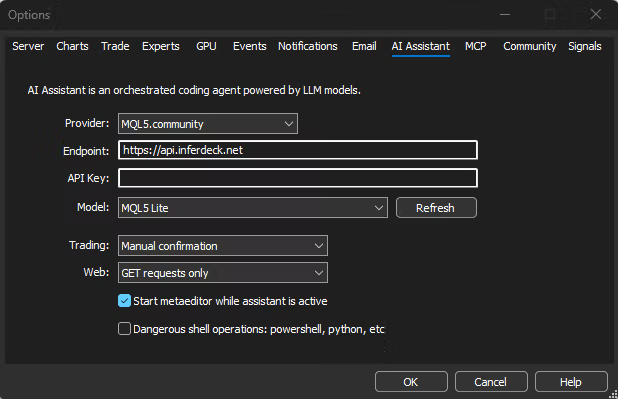
ไปที่เมนู Tools ด้านบน เลือก Options แล้วเปิดแท็บ AI Assistant คุณสามารถใช้ MQL5.community ตามค่าเริ่มต้น หรือเลือกผู้ให้บริการที่รองรับแล้วกรอก Endpoint, API Key และชื่อโมเดล ทั้งนี้ API Key ของผู้ให้บริการ AI ใช้สำหรับเข้าถึงบริการของรายนั้น และเป็นคนละส่วนกับ Bearer Token ที่โปรแกรมภายนอกใช้ยืนยันตัวตนกับ MCP Server ของ MT5
กำหนดสิทธิ์การใช้งาน
เลือกว่าจะปิดการเทรด ให้ยืนยันก่อนส่งคำสั่ง หรืออนุญาตให้เทรดได้ คุณยังจำกัดการเข้าถึงเว็บและกำหนดได้ว่าจะให้เรียกใช้คำสั่งผ่าน Shell เช่น PowerShell หรือ Python หรือไม่ สำหรับการทดสอบครั้งแรก ควรปิดสิทธิ์เทรดและการใช้ Shell ไว้ก่อน เว้นแต่ขั้นตอนที่ทดสอบจำเป็นต้องใช้จริง ๆ
เปิดใช้งานและคัดลอกการตั้งค่า MCP
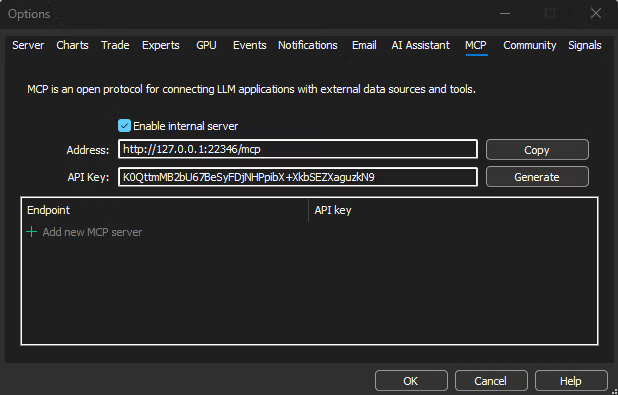
ไปที่ Tools > Options แล้วเปิดแท็บ MCP เปิดเซิร์ฟเวอร์ภายใน Terminal ตรวจสอบที่อยู่และพอร์ตภายในเครื่อง จากนั้นสร้าง API Token ที่ปลอดภัย MT5 สามารถคัดลอกชุดการตั้งค่าพร้อมใช้สำหรับโปรแกรมที่รองรับได้ โดยทั่วไปชุดการตั้งค่าจะอ้างถึงเซิร์ฟเวอร์ terminal, marketdata และ metaeditor และใช้ Bearer Token เพื่อยืนยันตัวตน
ตั้งค่าโปรแกรม AI ภายนอกที่รองรับ
นำการตั้งค่า MCP ที่คัดลอกไว้ไปเพิ่มในการตั้งค่าโปรเจกต์ของโปรแกรม AI และเปิดโปรแกรมใหม่หากจำเป็น Codex และ Claude Code มีเอกสารอธิบายรูปแบบการตั้งค่า ส่วนโปรแกรมอื่นที่รองรับ MCP สามารถเชื่อมต่อผ่าน JSON หรือรูปแบบการตั้งค่าเฉพาะของโปรแกรมนั้น
การเปิดแชต ChatGPT ตามปกติไม่ได้ทำให้เชื่อมต่อ MT5 โดยอัตโนมัติ หากต้องการใช้โมเดลของ OpenAI ต้องใช้โปรแกรมที่รองรับ MCP หรือแอปพลิเคชันที่พัฒนาขึ้นให้เข้าถึงเครื่องมือ MT5 ได้ อย่าวาง Token ของ Terminal รหัสผ่านบัญชีเทรด หรือ API Key ลงในพรอมป์ต์สาธารณะหรือโปรเจกต์ที่ไม่น่าเชื่อถือ
ตรวจสอบด้วยงานที่อ่านข้อมูลอย่างเดียว
เปิด MT5 ทิ้งไว้ แล้วให้ AI แสดงรายการเครื่องมือ MetaTrader ที่เรียกใช้ได้ จากนั้นทดลองคำขอที่มีความเสี่ยงต่ำ เช่น ดูข้อมูลบัญชี แสดงสถานะที่เปิดอยู่ หรือดึงข้อมูลกราฟย้อนหลังล่าสุด เปรียบเทียบคำตอบกับข้อมูลใน MT5 ก่อนพิจารณาให้ AI ส่งคำสั่งเทรด
ทดสอบบนบัญชี Demo โดยยืนยันคำสั่งเอง
ใช้บัญชี Demo ของ TIOmarkets และตั้งค่าให้คุณยืนยันก่อนส่งคำสั่ง เพื่อทดสอบขนาดออเดอร์ ชื่อสินทรัพย์ ระดับ Stop Loss และ Take Profit การจัดการคำสั่งที่ถูกปฏิเสธ และบันทึกการทำงาน แม้การดำเนินคำสั่งบน Demo อาจแตกต่างจากบัญชีจริง แต่ก็เหมาะสำหรับเริ่มต้นโดยไม่เสี่ยงเงินทุนจริง
การตั้งค่าความปลอดภัยในการเชื่อมต่อ MT5 กับ AI
ความเสี่ยงสำคัญของการเทรด MT5 ด้วย AI เกิดจากการนำข้อมูลสำคัญของบัญชี การให้ AI เข้าถึงข้อมูลและสั่งงานได้หลายส่วน และ AI ที่ลงมือทำงานหรือเทรดแทนคุณได้มาอยู่ด้วยกัน จึงควรมีการควบคุมหลายชั้น เพื่อไม่ให้ความผิดพลาดเพียงครั้งเดียวนำไปสู่การส่งคำสั่งโดยไม่มีขอบเขต
- เริ่มจาก Demo และการอ่านข้อมูลอย่างเดียว เปิดสิทธิ์แก้ไขหรือส่งคำสั่งเมื่อเข้าใจแล้วว่าข้อมูลผ่านส่วนใดบ้างและเครื่องมือถูกเรียกใช้อย่างไร
- ให้ยืนยันก่อนส่งคำสั่ง ตรวจสอบสินทรัพย์ ฝั่ง Buy/Sell ปริมาณ Stop Loss, Take Profit และความเสียหายสูงสุดที่ยอมรับได้ก่อนอนุมัติ
- กำหนดข้อจำกัดในโค้ดหรือแพลตฟอร์ม ไม่พึ่งคำสั่งที่บอก AI เพียงอย่างเดียว โดยระบุสินทรัพย์ที่อนุญาต ปริมาณสูงสุด ขนาดสถานะรวมสูงสุด เวลาเทรด และขีดจำกัดขาดทุนรายวัน
- ให้สิทธิ์เท่าที่จำเป็น ไม่เปิดการเข้าถึงเว็บ MetaEditor หรือคำสั่ง Shell ที่มีความเสี่ยง หากงานนั้นไม่ได้ใช้
- ปกป้องข้อมูลยืนยันตัวตน เก็บ API Key และ Bearer Token ในการตั้งค่าภายในเครื่องที่ปลอดภัย เปลี่ยน Token ที่รั่วไหล และหลีกเลี่ยงการส่งรหัสผ่านบัญชีให้ผู้ให้บริการ AI
- บันทึกทุกการทำงาน เก็บพรอมป์ต์ การเรียกเครื่องมือ ผลตรวจสอบคำสั่ง การยืนยัน คำตอบจากเซิร์ฟเวอร์ และข้อผิดพลาด เพื่อใช้ตรวจสอบย้อนหลัง
- เตรียมรับมือเมื่อระบบผิดพลาด กำหนดวิธีจัดการเมื่อคำขอหมดเวลา มีคำขอซ้ำ คำสั่งได้รับการจับคู่เพียงบางส่วน การเชื่อมต่อหลุด หรือพบสถานะที่ไม่คาดคิด
ข้อจำกัดที่ควรรู้เกี่ยวกับการเชื่อมต่อ MT5 กับ AI
MCP ช่วยให้ AI เรียกใช้เครื่องมือบนแพลตฟอร์มได้สะดวกขึ้น แต่ไม่ได้ทำให้โมเดลภาษากลายเป็นระบบคาดการณ์ราคาที่เชื่อถือได้เสมอ ก่อนใช้งานควรเข้าใจข้อจำกัดต่อไปนี้:
- โมเดลภาษาอาจตั้งสมมติฐานกว้าง ๆ เลือกเครื่องมือผิด หรือตีความคำสั่งที่กำกวมคลาดเคลื่อน
- AI สามารถทำผิดพลาดได้
- ผล Backtest อาจมีข้อมูลผิดพลาด ใช้สมมติฐานที่ไม่ตรงกับการเทรดจริง หรือปรับพารามิเตอร์จนเข้ากับข้อมูลในอดีตมากเกินไป ผลงานในอดีตไม่ได้เป็นตัวบ่งชี้ที่เชื่อถือได้ของผลลัพธ์ในอนาคต
- การเรียก API และ MCP ทำให้ระบบต้องพึ่งพาส่วนประกอบเพิ่มเติม และอาจเพิ่มความล่าช้าในการดำเนินคำสั่ง
เริ่มต้นเทรด MT5 ด้วย AI อย่างไร?
ควรพิจารณาใช้บัญชีจริงเมื่อทดสอบแล้วว่าระบบทำงานตามที่กำหนด ทั้งในสถานการณ์ปกติและเมื่อเกิดข้อผิดพลาด แม้ผ่านการทดสอบ ควรจำกัดขนาดสถานะและติดตาม MT5 ต่อไป ระบบอัตโนมัติเปลี่ยนวิธีเริ่มต้นส่งคำสั่ง แต่ไม่ได้ขจัดความเสี่ยงของตลาดหรือความรับผิดชอบของคุณต่อบัญชีเทรด
หากยังไม่เข้าใจลักษณะของสินทรัพย์ที่เทรด ควรศึกษาว่า CFD คืออะไรก่อน เพราะการเชื่อมต่อ AI ไม่ได้เปลี่ยนลักษณะของผลิตภัณฑ์ที่คุณซื้อขาย
คุณสามารถเริ่มจากงานที่มีความเสี่ยงต่ำ เพื่อทำความคุ้นเคยกับ AI และทดสอบกลยุทธ์ที่พัฒนาร่วมกับ AI ตามลำดับนี้:
- ให้ AI สรุปข้อมูลบัญชี Demo แล้วเทียบกับข้อมูลใน MT5
- ให้วิเคราะห์กราฟหรือประวัติการเทรด โดยยังไม่เปิดสิทธิ์ใช้เครื่องมือส่งคำสั่ง
- ให้ AI จัดทำข้อเสนอคำสั่งเทรดตามรูปแบบที่กำหนด โดยยังไม่ส่งคำสั่งจริง
- เปิดโหมดให้ยืนยันด้วยตนเอง แล้วทดสอบด้วยขนาดออเดอร์เล็กที่สุดที่อนุญาต พร้อมกำหนดระดับ Stop Loss และ Take Profit
หากจะใช้งานจริง ให้แยกบัญชีขนาดเล็กไว้สำหรับการเทรดด้วย AI โดยเฉพาะ

คำถามที่พบบ่อย
คำสงวนความรับผิด: สัญญาการซื้อขายส่วนต่าง เป็นตราสารที่มีความซับซ้อนและมีความเสี่ยงสูงที่จะสูญเสียเงินอย่างรวดเร็วจากเลเวอเรจ คุณควรพิจารณาว่าคุณเข้าใจถึงระบบการทำงานของ สัญญาการซื้อขายส่วนต่าง และพร้อมรับความเสี่ยงสูงที่จะสูญเสียเงินแล้วหรือไม่ อย่าฝากมากกว่าจำนวนเงินที่คุณพร้อมจะสูญเสีย การขาดทุนของลูกค้ามืออาชีพอาจมากกว่าเงินฝากของพวกเขา โปรดดูนโยบายคำเตือนความเสี่ยงของเราและรับคำแนะนำจากผู้เชี่ยวชาญที่เป็นอิสระหากคุณไม่เข้าใจส่วนใด ข้อมูลนี้ไม่ได้ถูกนำมาใช้หรือมีวัตถุประสงค์เพื่อเผยแพร่หรือใช้โดยผู้ที่อาศัยอยู่ในบางประเทศ/เขตอำนาจศาล โดยรวมถึงแต่ไม่จำกัดเพียง สหรัฐอเมริกาและ OFAC บริษัทมีสิทธิ์ในการเปลี่ยนแปลงรายชื่อประเทศข้างต้นตามดุลยพินิจของตนเอง
Join us on social media


Authors BIO

"ธีร์" ทำงานในแวดวงการเงินมาตั้งแต่ปี 2018 เชี่ยวชาญด้านการวิจัยตลาดการเงิน รวมถึงการสร้างสรรค์และจัดทำเนื้อหาให้ความรู้ทางการเงิน มีผลงานตีพิมพ์ทั้งด้านการวิเคราะห์เชิงปริมาณและการวิเคราะห์ทางเทคนิค ตลอดจนการประยุกต์ใช้ในการพัฒนาระบบการเทรด





