


MT5 คืออะไร? การใช้งาน MetaTrader 5 และวิธีใช้ในการเทรด
BY Tee Arjchaidan (ธีร์ อาจชายแดน)
|พฤศจิกายน 3, 2026สำหรับผู้ที่เพิ่งเริ่มศึกษาการเทรด อาจจะเคยเห็นชื่อ MT5 อยู่ในหน้าดาวน์โหลดของโบรกเกอร์ หรือได้ยินว่า ต้องติดตั้งโปรแกรมนี้ก่อนจึงจะเปิดกราฟและส่งคำสั่งเทรดได้ แต่เมื่อเปิดขึ้นมาแล้ว กลับพบทั้งหน้าต่างราคา กราฟ และเมนูจำนวนมาก จนไม่แน่ใจว่าควรเริ่มเรียนรู้จากตรงไหนก่อน
บทความนี้จะพาไปทำความเข้าใจว่า MT5 คืออะไร ก่อนจะค่อย ๆ เรียนรู้การใช้งาน MetaTrader 5 ตั้งแต่ดาวน์โหลดโปรแกรม เข้าสู่บัญชีทดลอง เปิดกราฟ เพิ่มอินดิเคเตอร์ ไปจนถึงวิธีส่งคำสั่งและติดตามสถานะการเทรด โดยใช้ภาพจาก MT5 ของ TIOmarkets บน Windows เป็นตัวอย่าง เพื่อให้คุณมองเห็นตำแหน่งของเครื่องมือและฝึกทำตามได้ทีละขั้นตอน
ทั้งนี้ หน้าตาเมนูของ MT5 บนคอมพิวเตอร์ มือถือ และเว็บอาจแตกต่างกัน คู่มือนี้จึงเน้นวิธีใช้ MT5 ในคอม โดยอธิบายขั้นตอนบน Windows เป็นหลัก ส่วนผู้ที่ใช้มือถือสามารถนำหลักการเรื่องบัญชี รหัสสินทรัพย์ (Symbol) และประเภทคำสั่งไปใช้ร่วมกันได้ โดยตรวจตำแหน่งเมนูในแอปอีกครั้ง
MT5 คืออะไร และใช้ทำอะไรในการเทรด
MT5 คือแพลตฟอร์มการเทรดที่มีชื่อเต็มว่า MetaTrader 5 พัฒนาโดย MetaQuotes เพื่อให้ผู้ใช้งานติดตามราคา วิเคราะห์กราฟ และส่งคำสั่งเทรดผ่านบัญชีที่เชื่อมต่อกับโบรกเกอร์ได้ภายในโปรแกรมเดียว โดยสินทรัพย์ที่คุณมองเห็นและซื้อขายได้นั้น จะขึ้นอยู่กับโบรกเกอร์ ประเภทบัญชี และเซิร์ฟเวอร์ที่ใช้งาน
หากอธิบายให้เห็นภาพง่ายขึ้น MT5 คือหน้าจอที่เราใช้ทำงานกับบัญชีเทรด ส่วนโบรกเกอร์เป็นผู้ให้บริการบัญชีและกำหนดเงื่อนไขการเทรด ดังนั้น การดาวน์โหลด MT5 เพียงอย่างเดียวจึงยังไม่ได้หมายความว่า คุณมีบัญชีพร้อมเทรดแล้ว แต่จะต้องมีข้อมูลบัญชีสำหรับเข้าสู่ระบบด้วย ซึ่งเราจะอธิบายในหัวข้อถัดไป ทั้งนี้ หากผลิตภัณฑ์ที่เลือกเทรดเป็นสัญญาซื้อขายส่วนต่าง (CFD) ก็ควรทำความเข้าใจรูปแบบสัญญาประกอบด้วย เพราะ MT5 เป็นแพลตฟอร์มที่ใช้ส่งคำสั่ง ส่วนลักษณะของผลิตภัณฑ์และเงื่อนไขการซื้อขายเป็นอีกเรื่องหนึ่งที่ต้องตรวจสอบ
สำหรับการใช้งานในแต่ละวัน เทรดเดอร์สามารถใช้โปรแกรม MT5 เพื่อดูราคา Bid และ Ask เปิดกราฟของสินทรัพย์ที่สนใจ เพิ่มอินดิเคเตอร์ทางเทคนิค และกำหนดจุดตัดขาดทุนหรือจุดทำกำไรประกอบคำสั่งเทรดได้ นอกจากนี้ ยังมีเครื่องมือสำหรับดูประวัติการเทรด ติดตามปฏิทินเศรษฐกิจ และทดสอบกลยุทธ์ย้อนหลังอีกด้วย
อย่างไรก็ตาม มือใหม่ไม่จำเป็นต้องเรียนรู้ทุกฟังก์ชันพร้อมกัน การเริ่มจากบัญชีทดลอง แล้วฝึกเลือกสินทรัพย์ เปิดกราฟ ส่งคำสั่ง และปิดสถานะให้ถูกต้อง จะช่วยให้เข้าใจขั้นตอนพื้นฐานก่อนขยับไปใช้เครื่องมือที่ซับซ้อนขึ้นได้ง่ายกว่า
วิธีดาวน์โหลด MT5 และติดตั้งก่อนเริ่มใช้งาน
เมื่อเข้าใจแล้วว่าโปรแกรมนี้ใช้ทำอะไร ขั้นตอนต่อมาคือการดาวน์โหลด MT5 ให้ตรงกับอุปกรณ์ที่คุณจะใช้ สำหรับผู้ที่ต้องการใช้งานกับ TIOmarkets สามารถดาวน์โหลด MT5 จากเว็บไซต์ TIOmarkets โดยเลือกเวอร์ชันให้ตรงกับอุปกรณ์ของตนเอง
- ในหน้าดาวน์โหลด ให้เลือกเวอร์ชันสำหรับ Windows หากต้องการฝึกตามภาพในบทความนี้
- เปิดไฟล์ติดตั้งที่ดาวน์โหลดมา แล้วทำตามคำแนะนำบนหน้าจอจนการติดตั้งเสร็จสมบูรณ์
- เปิดโปรแกรม MetaTrader 5 จากทางลัดที่สร้างขึ้น หากโปรแกรมแสดงหน้าต่างเลือกโบรกเกอร์หรือเปิดบัญชี ให้เตรียมข้อมูลบัญชีตามหัวข้อถัดไปก่อนดำเนินการต่อ
ส่วนผู้ที่ต้องการโหลด MT5 ลงมือถือ ควรเข้าผ่านลิงก์ดาวน์โหลดจากเว็บไซต์ของผู้ให้บริการ หรือค้นหาแอป MetaTrader 5 ที่เผยแพร่โดย MetaQuotes ในร้านค้าแอปของอุปกรณ์นั้น โดยตรวจชื่อแอปและผู้พัฒนาให้ตรงกันก่อนติดตั้ง
สำหรับ macOS ให้เลือกช่องทางติดตั้งสำหรับ Mac โดยเฉพาะ เนื่องจากขั้นตอนอาจต่างจาก Windows และหากเลือกใช้แพลตฟอร์มผ่านเว็บ ก็ควรเริ่มจากลิงก์ที่โบรกเกอร์ให้ไว้ ทั้งนี้ ภาพและตำแหน่งเมนูในบทความนี้เป็นของโปรแกรมบน Windows จึงอาจไม่ตรงกับเวอร์ชันเหล่านั้นทุกจุด
วิธีเตรียมบัญชีทดลองและเข้าสู่ระบบ MT5
หลังจากติดตั้งโปรแกรมแล้ว สิ่งที่ต้องเตรียมต่อคือบัญชี MT5 สำหรับเชื่อมต่อกับโบรกเกอร์ โดยผู้เริ่มต้นสามารถเลือกบัญชีทดลอง (Demo Account) เพื่อฝึกด้วยเงินเสมือนก่อน เมื่อใช้งานหน้าจอและเข้าใจวิธีส่งคำสั่งแล้ว จึงค่อยพิจารณาการใช้งานบัญชีเงินจริงตามความพร้อมของตนเอง
สำหรับ TIOmarkets สามารถเริ่มจากหน้าเปิดบัญชีทดลอง และทำตามขั้นตอนที่ผู้ให้บริการกำหนด เมื่อสร้างบัญชีเรียบร้อยแล้ว ให้เก็บข้อมูลสำหรับเข้าสู่แพลตฟอร์มไว้ให้ครบ โดยข้อมูลสำคัญมีอยู่ 3 ส่วน ได้แก่ เลขบัญชีเทรดหรือ Login รหัสผ่านของบัญชีเทรด และชื่อเซิร์ฟเวอร์หรือ Server
สำหรับ TIOmarkets ข้อมูลเหล่านี้เป็นคนละชุดกับข้อมูลที่ใช้เข้าสู่พื้นที่ส่วนบุคคลบนเว็บไซต์ เพราะพื้นที่ส่วนบุคคลใช้จัดการบัญชีและบริการต่าง ๆ ส่วน MT5 ใช้เชื่อมต่อกับบัญชีเทรดที่เลือกโดยตรง นอกจากนี้ ต้องตรวจด้วยว่า บัญชีที่ได้รับเป็นบัญชี MT5 เพราะไม่สามารถนำข้อมูลบัญชี MT4 มาใช้เข้าสู่ระบบ MT5 แทนกันได้
- ในโปรแกรม MT5 บน Windows เลือก File แล้วเลือก Login to Trade Account
- กรอกเลขบัญชีในช่อง Login และรหัสผ่านของบัญชีเทรดในช่อง Password
- เลือก Server ให้ตรงกับข้อมูลที่โบรกเกอร์ให้มา โดยตรวจให้ตรงทั้งชื่อและประเภทบัญชีทดลองหรือบัญชีเงินจริง แล้วจึงยืนยันการเข้าสู่ระบบ
- ตรวจว่าข้อมูลบัญชีและการเชื่อมต่อปรากฏตามปกติ หากตลาดของสินทรัพย์นั้นเปิดอยู่ ราคาควรมีการอัปเดต ส่วนในช่วงที่ตลาดปิด ราคาอาจไม่เคลื่อนไหวแม้เชื่อมต่อสำเร็จแล้วก็ตาม
ทั้งนี้ บางบัญชีอาจมีรหัสผ่านสำหรับดูข้อมูล หรือ Investor Password แยกต่างหาก รหัสผ่านประเภทนี้ใช้ตรวจดูบัญชีได้ แต่ไม่อนุญาตให้ส่งคำสั่งเทรด ดังนั้น หากเข้าสู่ระบบได้แต่ซื้อขายไม่ได้ ควรตรวจว่ากำลังใช้รหัสผ่านประเภทใดอยู่ด้วย
ภาพรวมการใช้งาน MT5: มือใหม่ควรรู้จักเครื่องมืออะไรบ้าง
เมื่อเข้าสู่ระบบเรียบร้อยแล้ว คุณจะเห็นหน้าต่างหลายส่วนอยู่ในโปรแกรมเดียวกัน แต่ละส่วนมีหน้าที่ต่างกัน สำหรับการใช้งาน MT5 เบื้องต้น ควรเริ่มจากการรู้จัก 5 ส่วนหลักในภาพด้านล่างนี้ก่อน เพื่อให้มองหาตำแหน่งเครื่องมือและทำตามขั้นตอนในหัวข้อถัดไปได้ง่ายขึ้น
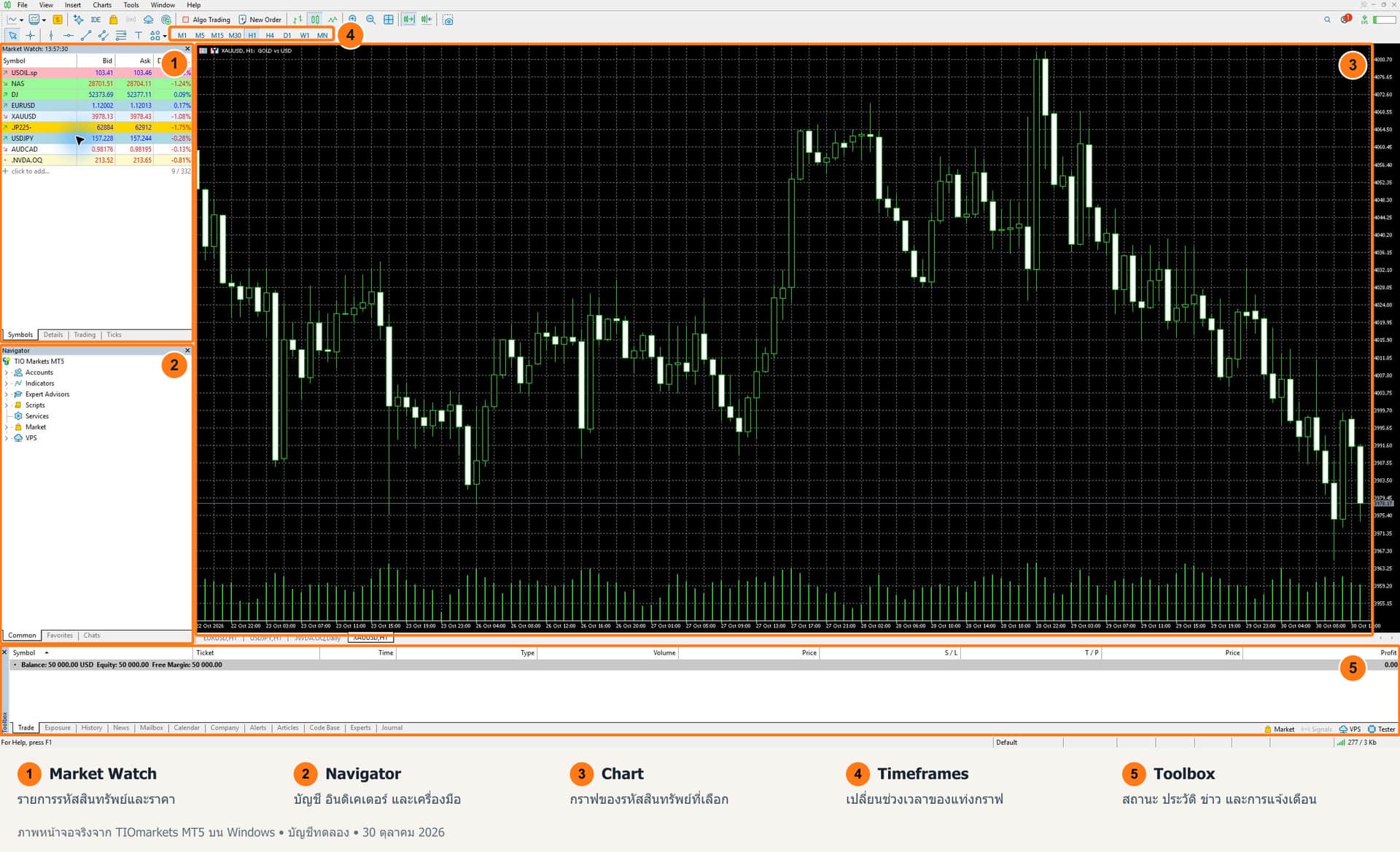
1. Market Watch เป็นหน้าต่างรายการสินทรัพย์และราคาที่ติดตาม คุณจะพบรหัสสินทรัพย์ (Symbol) เช่น XAUUSD หรือ EURUSD พร้อมข้อมูลราคาของแต่ละรายการ และสามารถคลิกขวาเพื่อเลือก Chart Window สำหรับเปิดกราฟ หรือเลือก Specification เพื่อดูรายละเอียดสัญญาได้ หากหน้าต่างนี้ไม่ปรากฏ ให้เปิดจาก View > Market Watch หรือกด Ctrl+M
2. Navigator เป็นส่วนที่รวบรวมบัญชี อินดิเคเตอร์ และโปรแกรมเทรดอัตโนมัติ (EA) ที่มีอยู่ในแพลตฟอร์ม สำหรับช่วงเริ่มต้น ให้รู้จักหมวด Accounts สำหรับบัญชี และ Indicators สำหรับอินดิเคเตอร์ก่อน โดยเปิดหน้าต่างนี้ได้จาก View > Navigator หรือกด Ctrl+N
3. Chart คือพื้นที่กราฟที่ใช้ดูการเคลื่อนไหวของราคาสินทรัพย์ที่เลือก คุณสามารถเปลี่ยนรูปแบบกราฟและเพิ่มเครื่องมือวิเคราะห์ลงบนกราฟได้
4. Timeframes เป็นแถบสำหรับเลือกไทม์เฟรมของกราฟ เช่น M15 หรือ H1 เพื่อดูข้อมูลราคาในช่วงเวลาที่ต้องการ ส่วนปุ่ม New Order ที่อยู่บนแถบเครื่องมือใช้เปิดหน้าต่างคำสั่งเทรดใหม่
5. Toolbox เป็นหน้าต่างด้านล่างที่รวมข้อมูลบัญชีและเครื่องมือประกอบการเทรด โดยแท็บ Trade ใช้ดูสถานะที่เปิดอยู่และ Pending Order ส่วนแท็บ History ใช้ดูประวัติการเทรด นอกจากนี้ ยังมีแท็บอื่น เช่น Calendar และ Journal สำหรับดูปฏิทินเศรษฐกิจและข้อความบันทึกการทำงานของโปรแกรม หากไม่เห็น Toolbox ให้เปิดจาก View > Toolbox หรือกด Ctrl+T
เครื่องมือไหนควรเรียนรู้ก่อน และเรื่องไหนค่อยศึกษาต่อ
สำหรับมือใหม่ สิ่งที่ควรทำให้ได้ก่อนเริ่มฝึกเทรดคือ การเลือกบัญชีให้ถูกต้อง ค้นหา Symbol เปิดกราฟ อ่านราคา เปิดหน้าต่าง New Order และตรวจสถานะในแท็บ Trade รวมถึงเปิด Specification เพื่อดูรายละเอียดสัญญาและทำความเข้าใจว่า สินทรัพย์นั้นมีขนาดล็อตและเงื่อนไขการเทรดอย่างไร
เมื่อเริ่มใช้หน้าจอได้คล่องแล้ว จึงค่อยเรียนรู้การเพิ่มอินดิเคเตอร์ การใช้เครื่องมือวาดกราฟ การบันทึกเทมเพลต และการตั้งแจ้งเตือน เครื่องมือเหล่านี้ช่วยให้จัดหน้าจอและติดตามแผนได้สะดวกขึ้น แต่ไม่ได้เป็นเงื่อนไขที่ต้องเรียนรู้ทั้งหมดก่อนจะฝึกส่งคำสั่งในบัญชีทดลอง
ส่วนโปรแกรมเทรดอัตโนมัติ เครื่องมือทดสอบกลยุทธ์ (Strategy Tester) การเขียนโปรแกรมด้วย MQL5 และ VPS เป็นเรื่องที่ควรศึกษาแยกเมื่อมีพื้นฐานเพียงพอ เพราะต้องทำความเข้าใจทั้งวิธีทำงาน ข้อจำกัด และการตรวจสอบผลลัพธ์เพิ่มเติม โดยเฉพาะผลทดสอบย้อนหลัง ซึ่งไม่สามารถรับประกันผลการเทรดในอนาคตได้
วิธีใช้ MT5 ดูราคา ตั้งค่ากราฟ และเพิ่มอินดิเคเตอร์
หลังจากรู้จักภาพรวมหน้าจอแล้ว เราจะเริ่มจากการเลือกสินทรัพย์และเปิดกราฟก่อน เพราะการส่งคำสั่งบน MT5 ต้องเริ่มจากการตรวจให้แน่ใจว่า คุณกำลังดูและเลือกสินทรัพย์ที่ต้องการอยู่จริง
ค้นหา Symbol และเปิดกราฟทองใน MT5
ในตัวอย่างนี้จะใช้ XAUUSD ซึ่งเป็นรหัสที่ใช้แสดงราคาทองคำเทียบกับดอลลาร์สหรัฐ หากต้องการทำความเข้าใจวิธีอ่านราคาทองคำเพิ่มเติม สามารถอ่านบทความ XAUUSD คืออะไร ประกอบก่อนกลับมาฝึกบนแพลตฟอร์มได้
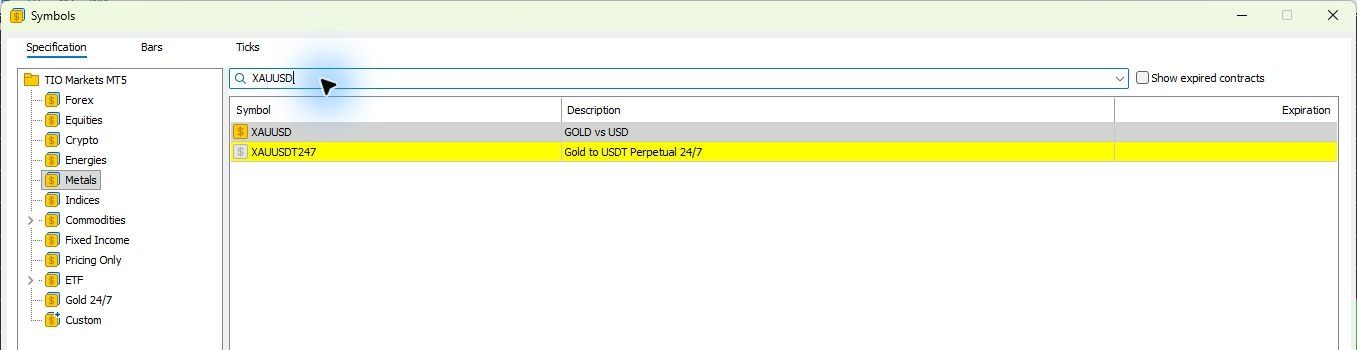
- เปิด Market Watch แล้วตรวจว่ามี XAUUSD อยู่ในคอลัมน์ Symbol หรือไม่ หากยังไม่มี ให้เปิด View > Symbols หรือกด Ctrl+U
- พิมพ์ XAUUSD ในช่องค้นหา จากนั้นตรวจทั้งชื่อ Symbol และช่อง Description ให้ตรงกับผลิตภัณฑ์ที่ต้องการ เพราะผลการค้นหาอาจมีชื่อใกล้เคียงกันหลายรายการ
- เลือกรายการที่ต้องการ แล้วใช้ Show Symbol เพื่อเพิ่มเข้ามาใน Market Watch จากนั้นปิดหน้าต่าง Symbols
คลิกขวาที่ Symbol ใน Market Watch แล้วเลือก Chart Window เพื่อเปิดกราฟ
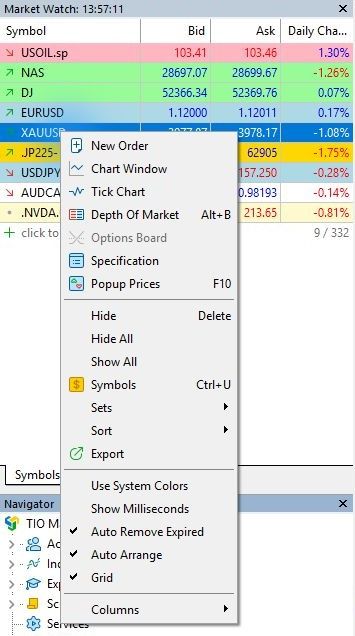
เมื่อเปิดกราฟได้แล้ว ให้สังเกตราคา Bid และราคา Ask ใน Market Watch โดยราคา Bid คือราคาที่ผู้เทรดขายได้ ส่วนราคา Ask คือราคาที่ผู้เทรดซื้อได้ และส่วนต่างระหว่างราคาทั้งสองเรียกว่า สเปรด ซึ่งเป็นหนึ่งในต้นทุนที่ควรเข้าใจก่อนเริ่มเทรด
ทั้งนี้ กราฟของสินทรัพย์แต่ละประเภทอาจสร้างจากราคา Bid หรือราคาซื้อขายล่าสุดตามข้อมูลที่ได้รับ จึงไม่ควรสรุปว่าราคาบนแท่งเทียนจะตรงกับราคาที่ใช้เปิดหรือปิดสถานะทุกครั้ง โดยเฉพาะเมื่อมีสเปรดหรือราคาเคลื่อนไหวรวดเร็ว
เปลี่ยนไทม์เฟรมและตั้งค่ากราฟให้อ่านง่าย
ไทม์เฟรม (Timeframe) คือช่วงเวลาที่ใช้สร้างข้อมูลของแท่งราคาแต่ละแท่ง เช่น M15 หมายถึง 15 นาที และ H1 หมายถึง 1 ชั่วโมง หากคุณเปิดกราฟแท่งเทียน H1 แท่งเทียนแต่ละแท่งก็จะแสดงข้อมูลราคาในช่วงหนึ่งชั่วโมงนั้น ส่วนแท่งล่าสุดจะยังเปลี่ยนแปลงได้จนกว่าจะครบช่วงเวลา
คุณสามารถเลือกไทม์เฟรมจากแถบ Timeframes หรือคลิกขวาบนกราฟแล้วเลือก Timeframes ได้ ส่วนผู้ที่ต้องการเปลี่ยนสีพื้นหลังหรือสีแท่งเทียน ให้คลิกขวาบนกราฟ เลือก Properties หรือกด F8 แล้วเปิดแท็บ Colors เพื่อปรับสีให้เหมาะกับการมองเห็นของตนเอง
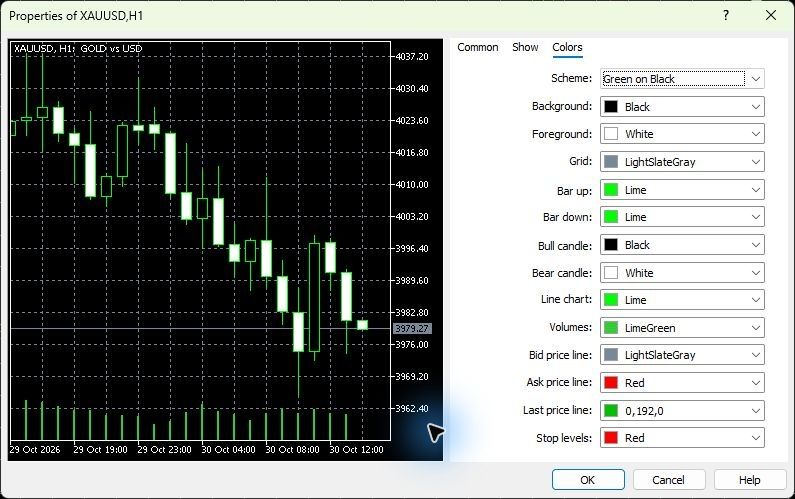
การตั้งค่ากราฟ MT5 ในช่วงแรกควรเน้นให้อ่านราคาได้ชัดและมองเห็นเครื่องมือที่จำเป็นก่อน เมื่อใช้หน้าจอได้คล่องแล้ว จึงค่อยเพิ่มรายละเอียดตามรูปแบบการวิเคราะห์ที่ต้องการ โดยไม่จำเป็นต้องใส่อินดิเคเตอร์หลายตัวตั้งแต่เริ่มต้น
วิธีเพิ่ม indicator MT5 โดยใช้ EMA เป็นตัวอย่าง
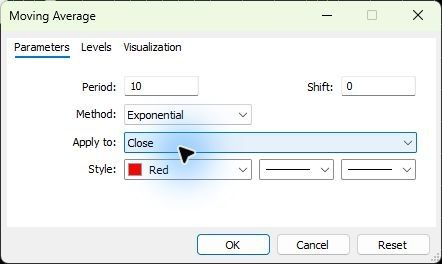
วิธีใส่ indicator ใน MT5 สามารถเริ่มจากเครื่องมือที่มีอยู่ในโปรแกรมได้ โดยในตัวอย่างนี้ เราจะเพิ่ม EMA ใน MT5 ผ่านอินดิเคเตอร์ Moving Average แล้วเปลี่ยนวิธีคำนวณเป็น Exponential ซึ่งเป็นชื่อของวิธีคำนวณค่าเฉลี่ยแบบ EMA จึงไม่จำเป็นต้องดาวน์โหลดอินดิเคเตอร์เพิ่มเติมสำหรับขั้นตอนต่อไปนี้
- คลิกเลือกกราฟที่ต้องการเพิ่มอินดิเคเตอร์ จากนั้นไปที่ Insert > Indicators > Trend > Moving Average
- ในช่อง Method เลือก Exponential แล้วกำหนด Period หรือจำนวนช่วงข้อมูลที่ต้องการใช้คำนวณ โดยภาพตัวอย่างใช้ค่า 10
ตรวจช่อง Apply to ซึ่งกำหนดว่าต้องการใช้ราคาส่วนใดในการคำนวณ ในตัวอย่างเลือก Close หรือราคาปิด จากนั้นเลือกสีของเส้นและกด OK
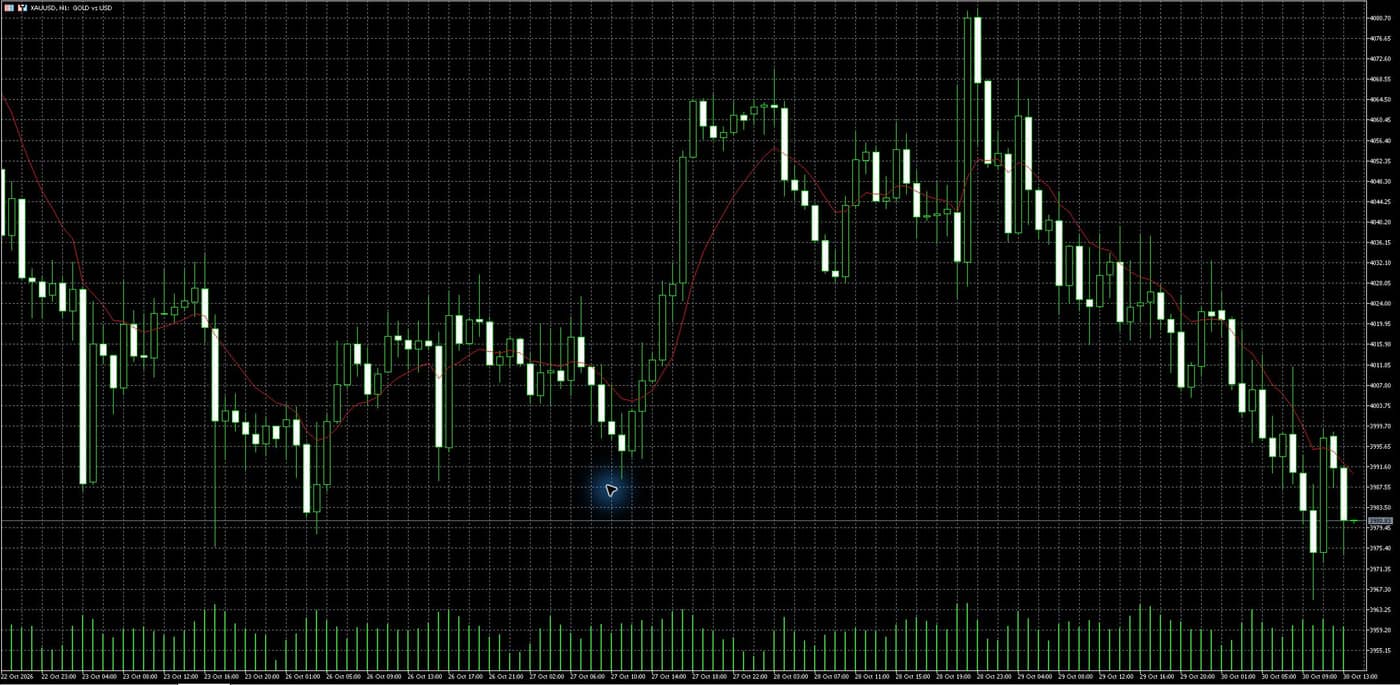
หากต้องการแก้ไขหรือลบอินดิเคเตอร์ ให้คลิกขวาบนกราฟแล้วเลือก Indicator List หรือกด Ctrl+I จากนั้นเลือกอินดิเคเตอร์ที่ต้องการจัดการ ทั้งนี้ อินดิเคเตอร์ใช้ประมวลผลข้อมูลราคาเพื่อช่วยวิเคราะห์ แต่ไม่ได้บอกผลการเคลื่อนไหวในอนาคตได้อย่างแน่นอน
วิธีใช้ MT5 ในการเทรด ตั้งแต่เปิดคำสั่งจนถึงปิดสถานะ
เมื่อเปิดกราฟและอ่านข้อมูลเบื้องต้นได้แล้ว ขั้นตอนต่อมาคือการฝึกส่งคำสั่ง สำหรับผู้ที่เพิ่งเริ่มเทรด MT5 ควรฝึกผ่านบัญชีทดลองก่อน และตรวจให้แน่ใจว่า บัญชีที่เลือก รวมถึงค่าในช่อง Symbol และ Volume ตรงตามที่ต้องการก่อนกดยืนยันทุกครั้ง
ก่อนเริ่มใช้งาน มีคำอยู่สองคำที่ควรแยกให้ชัด คือ คำสั่งเทรด (Order) ซึ่งเป็นคำสั่งที่ส่งไปยังระบบ และสถานะการเทรด (Position) ซึ่งเป็นผลของการซื้อขายที่ยังเปิดอยู่ การวาง Pending Order จึงยังไม่ได้หมายความว่า มีสถานะเปิดทันที เพราะต้องรอให้เงื่อนไขของคำสั่งนั้นครบก่อน
เปิด New Order และทำความเข้าใจช่องกรอก
ให้คลิกขวาที่ Symbol ใน Market Watch แล้วเลือก New Order หรือเลือกกราฟที่ต้องการและกด F9 เพื่อเปิดหน้าต่างคำสั่งเทรด จากนั้นตรวจข้อมูลในหน้าต่างให้ครบ โดยเฉพาะช่องต่อไปนี้
- Symbol คือรหัสสินทรัพย์ที่จะส่งคำสั่ง เช่น XAUUSD ต้องตรวจให้ตรงกับสินทรัพย์ที่ตั้งใจเทรด
- Volume คือขนาดการเทรด โดยในตัวอย่างนี้ระบุเป็นจำนวนล็อต ขนาดล็อตที่เลือกมีผลต่อมูลค่าการเทรดและกำไรขาดทุน จึงต้องตรวจขนาดสัญญาต่อล็อตและข้อกำหนดของบัญชีประกอบด้วย
- Stop Loss คือช่องกำหนดจุดตัดขาดทุน โดยในภาพตัวอย่างใช้ระดับราคา ไม่ใช่จำนวนเงินที่ต้องการยอมขาดทุน
- Take Profit คือช่องกำหนดจุดทำกำไร ซึ่งป้อนเป็นระดับราคาเช่นเดียวกัน
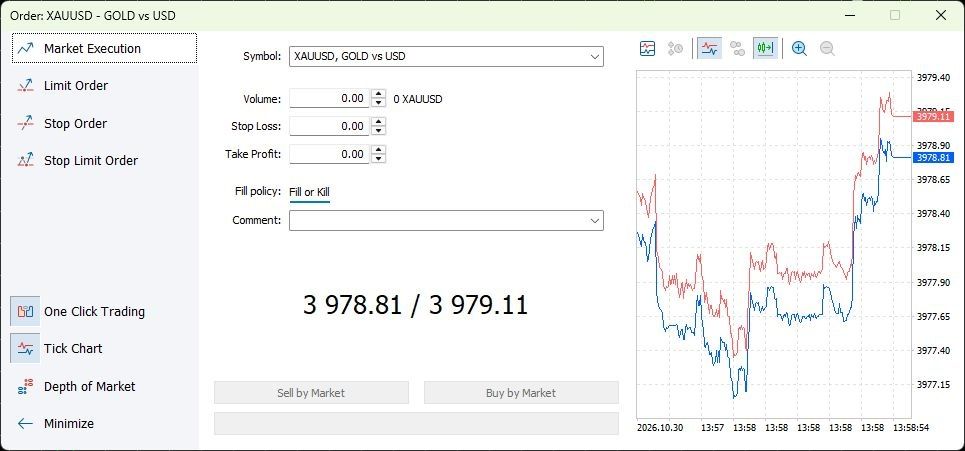
หากเปลี่ยนการตั้งค่าให้กรอก Stop Loss หรือ Take Profit เป็นระยะ points ให้ตรวจหน่วยที่ช่องกรอกแสดงก่อนเสมอ เพราะระยะ points กับระดับราคาเป็นคนละรูปแบบกัน
ชื่อและตำแหน่งตัวเลือกอาจต่างกันตามเวอร์ชันและรูปแบบการดำเนินคำสั่งเทรดที่บัญชีรองรับ โดยภาพตัวอย่างแสดงตัวเลือกการส่งคำสั่งอยู่ทางด้านซ้าย ได้แก่ Market Execution, Limit Order, Stop Order และ Stop Limit Order หากหน้าจอของคุณแสดงเป็นช่อง Type ให้เลือกประเภทคำสั่งที่มีความหมายตรงกัน
ส่ง Market Order หรือวาง Pending Order
Market Order ใช้เมื่อคุณต้องการซื้อหรือขายตามราคาที่ระบบสามารถดำเนินคำสั่งได้ในขณะนั้น โดยสำหรับหน้าต่าง Market Execution ให้ตรวจช่อง Symbol แล้วกรอก Volume ที่ตรงกับเงื่อนไขของสินทรัพย์นั้น กำหนด Stop Loss และ Take Profit ตามแผน แล้วจึงตรวจข้อมูลอีกครั้งก่อนเลือก Buy หรือ Sell
การเลือก Buy เป็นการส่งคำสั่งซื้อ ส่วน Sell เป็นการส่งคำสั่งขาย ทั้งนี้ ผลต่อสถานะที่มีอยู่จะขึ้นอยู่กับระบบบันทึกสถานะการเทรดของบัญชีด้วย หากบัญชีอยู่ในโหมด Hedging อาจมีสถานะซื้อและขายของสินทรัพย์เดียวกันแยกกันได้ แต่บัญชีแบบ Netting จะรวมผลการซื้อขายของสินทรัพย์เดียวกันไว้ในสถานะสุทธิ
ส่วน Pending Order ใช้เมื่อคุณต้องการกำหนดเงื่อนไขราคาไว้ล่วงหน้า โดย MT5 รองรับคำสั่งกลุ่มนี้ 6 แบบ ได้แก่ Buy Limit, Sell Limit, Buy Stop, Sell Stop, Buy Stop Limit และ Sell Stop Limit ทั้งนี้ ตัวเลือกที่ใช้งานได้จริงขึ้นอยู่กับสินทรัพย์และบัญชีที่เชื่อมต่อ
สำหรับการเริ่มต้น ให้ทำความเข้าใจ Limit และ Stop ก่อน โดย Buy Limit ใช้รอซื้อที่ราคาต่ำกว่าราคา Ask ปัจจุบัน ส่วน Sell Limit ใช้รอขายที่ราคาสูงกว่าราคา Bid ปัจจุบัน ในทางกลับกัน Buy Stop ใช้กำหนดเงื่อนไขซื้อเหนือราคา Ask ปัจจุบัน และ Sell Stop ใช้กำหนดเงื่อนไขขายต่ำกว่าราคา Bid ปัจจุบัน
ส่วน Stop Limit เป็นคำสั่งที่มีเงื่อนไขสองขั้น กล่าวคือ เมื่อราคาถึงระดับ Stop ที่กำหนด ระบบจึงวางคำสั่ง Limit ตามราคาที่ตั้งไว้ คำสั่งประเภทนี้จึงไม่ได้หมายความว่า จะเปิดสถานะทันทีที่ถึงระดับ Stop และควรศึกษารายละเอียดเพิ่มเติมก่อนนำมาใช้
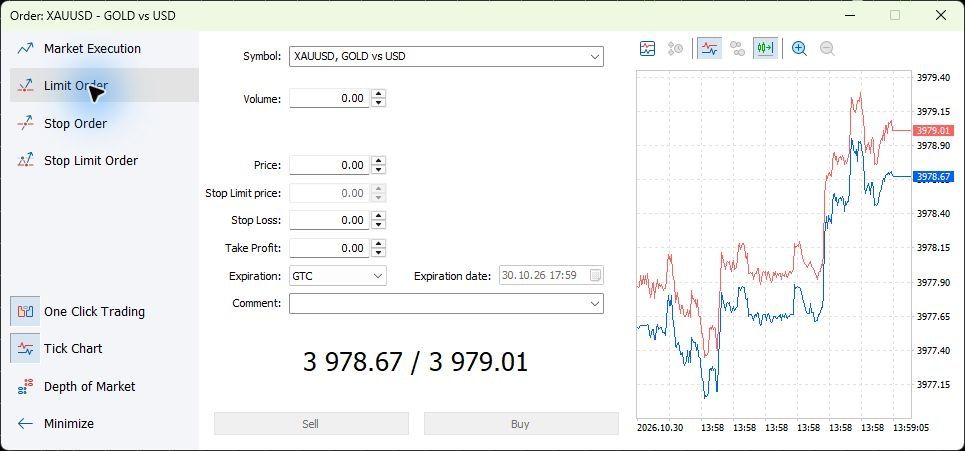
เมื่อใช้ Pending Order ต้องตรวจเพิ่มทั้งช่อง Price ประเภทคำสั่งที่เลือก และ Expiration หากมีตัวเลือกนั้น จากนั้นจึงยืนยันการวางคำสั่ง และกลับไปตรวจในแท็บ Trade ว่ารายการแสดงตามที่ตั้งใจไว้หรือไม่
ทั้งนี้ Stop Loss และ Take Profit เป็นเครื่องมือสำหรับกำหนดระดับราคาที่ต้องการให้ระบบดำเนินการ แต่ไม่ได้รับประกันว่าราคาที่ดำเนินการจริงจะตรงกับระดับที่ตั้งไว้ทุกครั้ง เพราะอาจได้รับผลจากสภาพคล่อง ความผันผวน และสลิปเพจ จึงต้องพิจารณาขนาดการเทรดควบคู่ไปด้วย
ตรวจสถานะ แก้ไข Stop Loss และปิดการเทรด
หลังส่งคำสั่งแล้ว ให้ตรวจข้อความผลลัพธ์ว่าระบบรับคำสั่งสำเร็จหรือไม่ จากนั้นเปิด Toolbox และเลือกแท็บ Trade เพื่อตรวจว่าสถานะหรือ Pending Order ปรากฏถูกต้อง ทั้ง Symbol ทิศทาง Volume และระดับราคาที่ตั้งไว้ หากต้องการเปลี่ยน Stop Loss หรือ Take Profit ให้คลิกขวาที่รายการที่เกี่ยวข้อง เลือก Modify or Delete แล้วแก้ไขระดับราคาและยืนยันตามหน้าต่างที่แสดง
ส่วนการปิดสถานะ ให้เลือกสถานะที่ต้องการในแท็บ Trade คลิกขวาแล้วเลือก Close Position จากนั้นตรวจรายละเอียดก่อนยืนยันการปิด โดยเฉพาะบัญชีแบบ Hedging ไม่ควรใช้การกด Buy หรือ Sell ฝั่งตรงข้ามแทนการปิดสถานะ เพราะอาจกลายเป็นการเปิดสถานะใหม่เพิ่มขึ้นมาอีกหนึ่งรายการ
หากต้องการยกเลิก Pending Order ที่ยังไม่เปิดเป็นสถานะ ให้คลิกขวาที่รายการนั้นในแท็บ Trade เลือก Modify or Delete แล้วใช้ปุ่ม Delete ในหน้าต่างจัดการคำสั่ง ซึ่งเป็นคนละขั้นตอนกับการปิดสถานะที่เกิดขึ้นแล้ว
เมื่อปิดสถานะเรียบร้อย ให้ตรวจว่ารายการนั้นไม่เหลือเป็นสถานะเปิดในแท็บ Trade แล้วจึงตรวจแท็บ History และเลือกช่วงเวลาที่ต้องการดู เพื่อทบทวนราคาเข้า ราคาออก และผลการเทรด รวมถึงค่าคอมมิชชันหรือสว็อปหากมี ทั้งนี้ ยอดเงินในบัญชี (Balance) กับอิควิตี้ (Equity) อาจไม่เท่ากันในขณะที่ยังมีสถานะเปิดอยู่ เพราะอิควิตี้คือมูลค่าสุทธิของบัญชีที่สะท้อนผลกำไรขาดทุนของสถานะปัจจุบันด้วย
ฟังก์ชัน MT5 ที่ช่วยเตรียมแผนและติดตามการเทรด
นอกจากการเปิดกราฟและส่งคำสั่งแล้ว MT5 ยังมีเครื่องมือที่ช่วยให้ตรวจข้อมูลและจัดหน้าจอได้สะดวกขึ้น โดยฟังก์ชันต่อไปนี้เป็นสิ่งที่สามารถทยอยเรียนรู้ได้ หลังจากเริ่มคุ้นเคยกับการใช้งานพื้นฐานแล้ว
ดู Specification ก่อนเลือกขนาดการเทรด
ใน Market Watch ให้คลิกขวาที่ Symbol แล้วเลือก Specification เพื่อเปิดรายละเอียดสัญญา ข้อมูลส่วนนี้ช่วยให้ทราบเงื่อนไขของสินทรัพย์ที่บัญชีรองรับ เช่น ขนาดสัญญาต่อล็อต ขนาดล็อตขั้นต่ำและขั้นของการปรับล็อต สเปรด สว็อป ช่วงเวลาซื้อขาย และข้อกำหนดเรื่องระยะราคาของคำสั่ง โดยรายละเอียดที่แสดงอาจแตกต่างกันไปตามสินทรัพย์
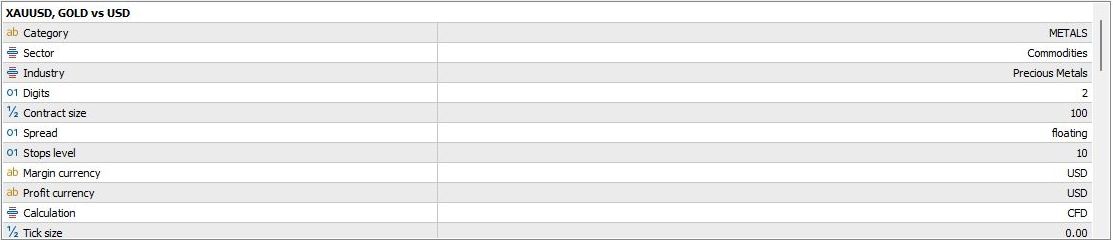
ข้อมูลเหล่านี้มีความสำคัญต่อการใช้ MT5 ในการเทรด เพราะจำนวนล็อตที่เท่ากันไม่ได้หมายความว่า สินทรัพย์ทุกชนิดจะมีมูลค่าหรือความเสี่ยงเท่ากัน และหากกำหนดขนาดล็อตหรือระดับราคาไม่ตรงกับเงื่อนไข ระบบก็อาจไม่รับคำสั่งนั้น นอกจากนี้ ควรทำความเข้าใจเลเวอเรจ (Leverage) ควบคู่กัน เพราะการใช้มาร์จิ้นเพียงบางส่วนเพื่อเปิดสถานะ ไม่ได้ทำให้ความเสี่ยงจากมูลค่าการเทรดทั้งหมดลดลงตามไปด้วย
ใช้ Crosshair และเครื่องมือวาดกราฟเพื่ออ่านระดับราคา
Crosshair ช่วยให้เทียบตำแหน่งบนกราฟกับเวลาและระดับราคาได้สะดวกขึ้น โดยบน Windows สามารถเปิดด้วย Ctrl+F ส่วนเครื่องมือวาดกราฟ เช่น Horizontal Line สำหรับเส้นแนวนอน และ Trendline สำหรับเส้นแนวโน้ม สามารถเลือกได้จากเมนู Insert > Objects แล้ววางลงบนกราฟตามตำแหน่งที่ต้องการศึกษา
สิ่งที่ควรแยกให้ชัดคือ เส้นที่วาดลงบนกราฟเป็นเครื่องมือประกอบการวิเคราะห์ การวาดเส้นแนวนอนไว้ที่ราคาหนึ่งจึงยังไม่ใช่การวางคำสั่งซื้อขายหรือกำหนด Stop Loss ในระบบ หากต้องการให้เกิดคำสั่งจริง จะต้องตั้งค่าผ่านหน้าต่างคำสั่งหรือรายการสถานะที่เกี่ยวข้องอีกครั้ง
บันทึกหน้าตากราฟด้วย Templates
หากคุณตั้งค่าสีกราฟและเพิ่มอินดิเคเตอร์ในแบบที่ต้องการแล้ว สามารถบันทึกไว้เป็นเทมเพลต เพื่อเรียกใช้งานกับกราฟอื่นได้ โดยคลิกขวาบนกราฟ เลือก Templates แล้วเลือก Save Template จากนั้นตั้งชื่อไฟล์ให้จำได้ง่าย เมื่อต้องการเรียกใช้ ให้เปิดเมนูเดียวกันและเลือก Load Template
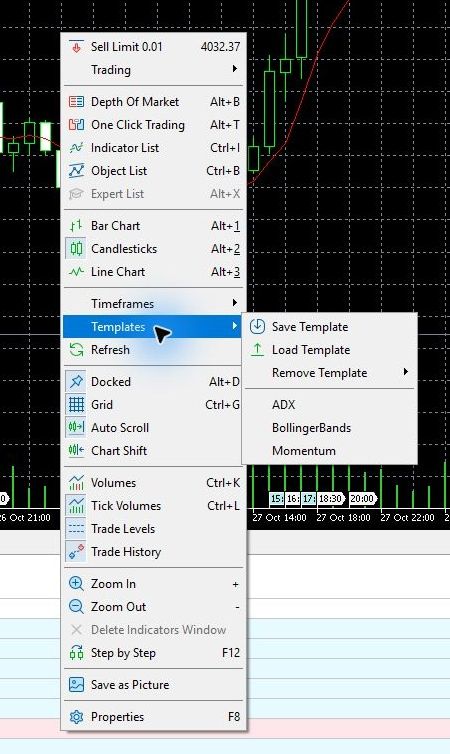
เทมเพลตช่วยลดขั้นตอนการตั้งค่าซ้ำ แต่ไม่ได้เป็นการบันทึกคำสั่งเทรดหรือรับประกันว่าการตั้งค่านั้นจะเหมาะกับทุกสินทรัพย์ และหากใช้เทมเพลตที่แนบโปรแกรมเทรดอัตโนมัติมาด้วย ก็ควรตรวจการตั้งค่าและสิทธิ์การทำงานก่อนใช้งานเสมอ
ดูปฏิทินเศรษฐกิจและตั้งแจ้งเตือนราคา
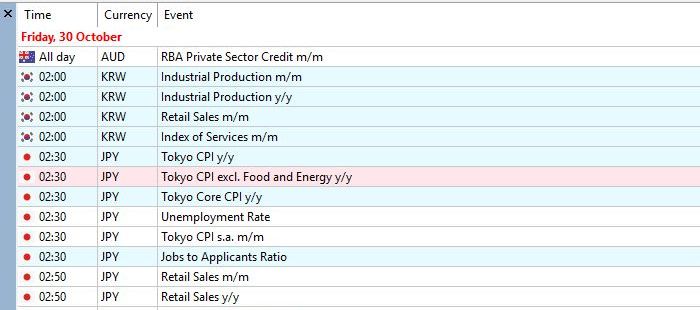
แท็บ Calendar ใน Toolbox เป็นปฏิทินเศรษฐกิจที่แสดงรายการประกาศข้อมูลและเหตุการณ์ที่เกี่ยวข้องกับตลาด คุณสามารถใช้ดูว่า มีข่าวใดใกล้ประกาศหรือประกาศไปแล้ว โดยคอลัมน์ Actual แสดงค่าที่ประกาศจริง Forecast แสดงค่าคาดการณ์ และ Previous แสดงค่าของงวดก่อนหน้าเมื่อมีข้อมูล ตัวอย่างข่าวที่พบได้ในปฏิทินคือ CPI หรือดัชนีราคาผู้บริโภค ซึ่งใช้ติดตามการเปลี่ยนแปลงของราคาสินค้าและบริการ การเข้าใจความหมายของตัวเลขก่อนจึงจะช่วยให้อ่านข้อมูลในปฏิทินได้มากกว่าการดูเพียงว่าค่าจริงสูงหรือต่ำกว่าคาด
สำหรับการแจ้งเตือนราคา สามารถเปิดแท็บ Alerts ใน Toolbox คลิกขวาแล้วเลือก Create จากนั้นเลือก Symbol เงื่อนไขราคา และรูปแบบการแจ้งเตือนที่ต้องการ ทั้งนี้ การแจ้งเตือนในโปรแกรมต้องอาศัยการทำงานและการเชื่อมต่อของแพลตฟอร์ม ส่วนการส่งแจ้งเตือนไปมือถือมีการตั้งค่าเพิ่มเติม และการแจ้งเตือนเองไม่ได้เป็นคำสั่งซื้อขาย
เมื่อใช้เครื่องมือพื้นฐานเหล่านี้ได้แล้ว คุณจะมีลำดับการใช้งานที่ชัดเจนขึ้น ตั้งแต่ตรวจเงื่อนไขของสินทรัพย์ เตรียมกราฟ ดูเหตุการณ์ที่อาจกระทบราคา ไปจนถึงติดตามคำสั่งและทบทวนประวัติการเทรด สำหรับผู้เริ่มต้น สามารถฝึกขั้นตอนทั้งหมดผ่านบัญชีทดลองของ TIOmarkets ก่อนนำไปใช้กับบัญชีเงินจริงได้

คำถามที่พบบ่อย
คำสงวนความรับผิด: สัญญาการซื้อขายส่วนต่าง เป็นตราสารที่มีความซับซ้อนและมีความเสี่ยงสูงที่จะสูญเสียเงินอย่างรวดเร็วจากเลเวอเรจ คุณควรพิจารณาว่าคุณเข้าใจถึงระบบการทำงานของ สัญญาการซื้อขายส่วนต่าง และพร้อมรับความเสี่ยงสูงที่จะสูญเสียเงินแล้วหรือไม่ อย่าฝากมากกว่าจำนวนเงินที่คุณพร้อมจะสูญเสีย การขาดทุนของลูกค้ามืออาชีพอาจมากกว่าเงินฝากของพวกเขา โปรดดูนโยบายคำเตือนความเสี่ยงของเราและรับคำแนะนำจากผู้เชี่ยวชาญที่เป็นอิสระหากคุณไม่เข้าใจส่วนใด ข้อมูลนี้ไม่ได้ถูกนำมาใช้หรือมีวัตถุประสงค์เพื่อเผยแพร่หรือใช้โดยผู้ที่อาศัยอยู่ในบางประเทศ/เขตอำนาจศาล โดยรวมถึงแต่ไม่จำกัดเพียง สหรัฐอเมริกาและ OFAC บริษัทมีสิทธิ์ในการเปลี่ยนแปลงรายชื่อประเทศข้างต้นตามดุลยพินิจของตนเอง
Join us on social media


Authors BIO

"ธีร์" ทำงานในแวดวงการเงินมาตั้งแต่ปี 2018 เชี่ยวชาญด้านการวิจัยตลาดการเงิน รวมถึงการสร้างสรรค์และจัดทำเนื้อหาให้ความรู้ทางการเงิน มีผลงานตีพิมพ์ทั้งด้านการวิเคราะห์เชิงปริมาณและการวิเคราะห์ทางเทคนิค ตลอดจนการประยุกต์ใช้ในการพัฒนาระบบการเทรด





